
Manual do usuário
Como usar o Gestão Leiteira
Passo a passo de cada tela do Gestão Leiteira, com imagens do aplicativo de verdade. Os animais, nomes e valores que aparecem nas imagens são de exemplo.
Veja em vídeos curtos
Os vídeos não têm som: acompanhe pelas telas e pelo dedo que toca em cada botão.
01
Primeiros passos
Criar a conta leva um minuto. Você testa o sistema por 7 dias, sem cartão, e depois a assinatura custa R$ 19,90 por mês.
- No navegador do celular ou do computador, abra gestaoleiteira.com e toque no botão do teste grátis. Na tela de entrada, escolha Criar conta.
- Preencha nome, e-mail e senha (mínimo de 8 caracteres) e marque que leu os Termos de Uso e a Política de Privacidade.
- Se aparecer a verificação de segurança, conclua e toque em Criar conta e entrar. Você recebe um e-mail de boas-vindas; se não achar, olhe a caixa de spam.
- Para abrir como um aplicativo, adicione à tela inicial. No Android, no menu do navegador, procure Instalar app ou Adicionar à tela inicial. No iPhone, no Safari, toque em compartilhar e em Adicionar à Tela de Início.
- Com internet, abra Mais e toque em Preparar modo offline. Assim o aplicativo abre também sem sinal, no curral.
DicaEntre com a mesma conta no celular e no computador: os dados são os mesmos nos dois.
02
Painel: o resultado da propriedade
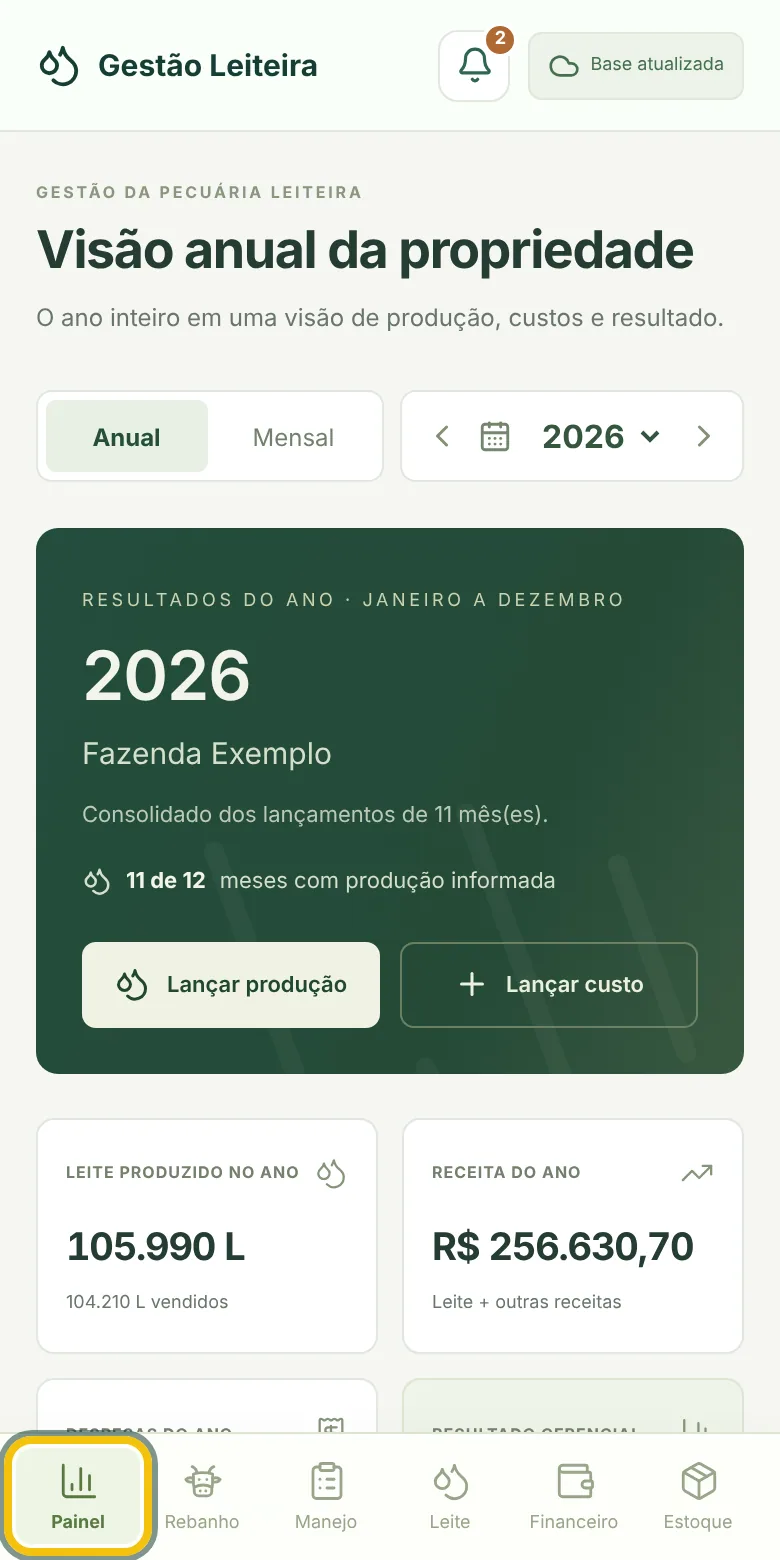
O Painel junta tudo o que você lançou e mostra, em uma tela, quanto leite saiu, quanto entrou e quanto saiu de dinheiro.
- Toque em Painel. Ele abre na visão Anual, com o ano inteiro: leite produzido, receita, despesas e resultado gerencial, além do custo por litro e do preço líquido médio do leite.
- Mais abaixo ficam os gráficos de Evolução financeira (receitas, despesas e resultado mês a mês) e de Produção de leite, mês a mês.
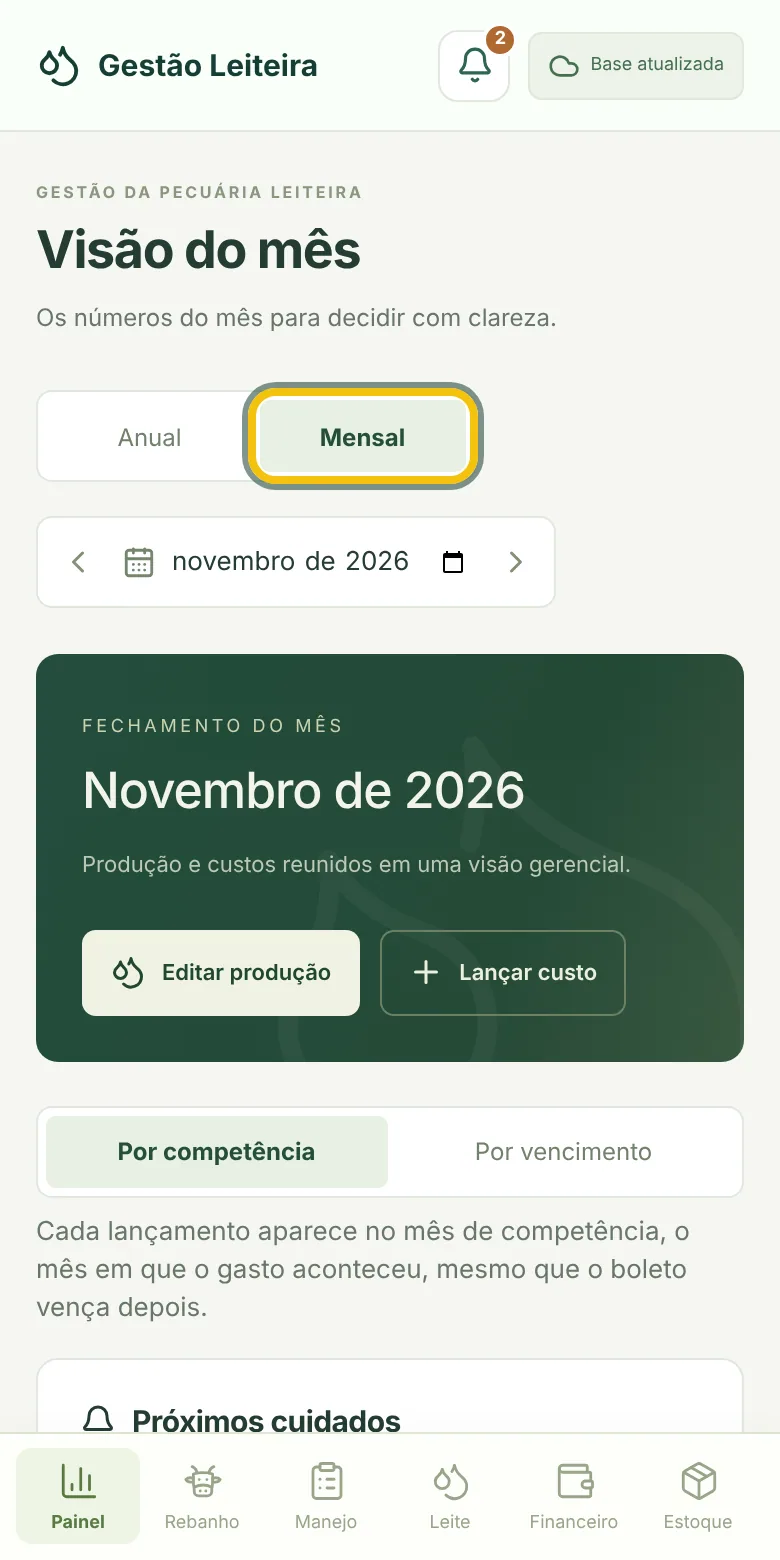
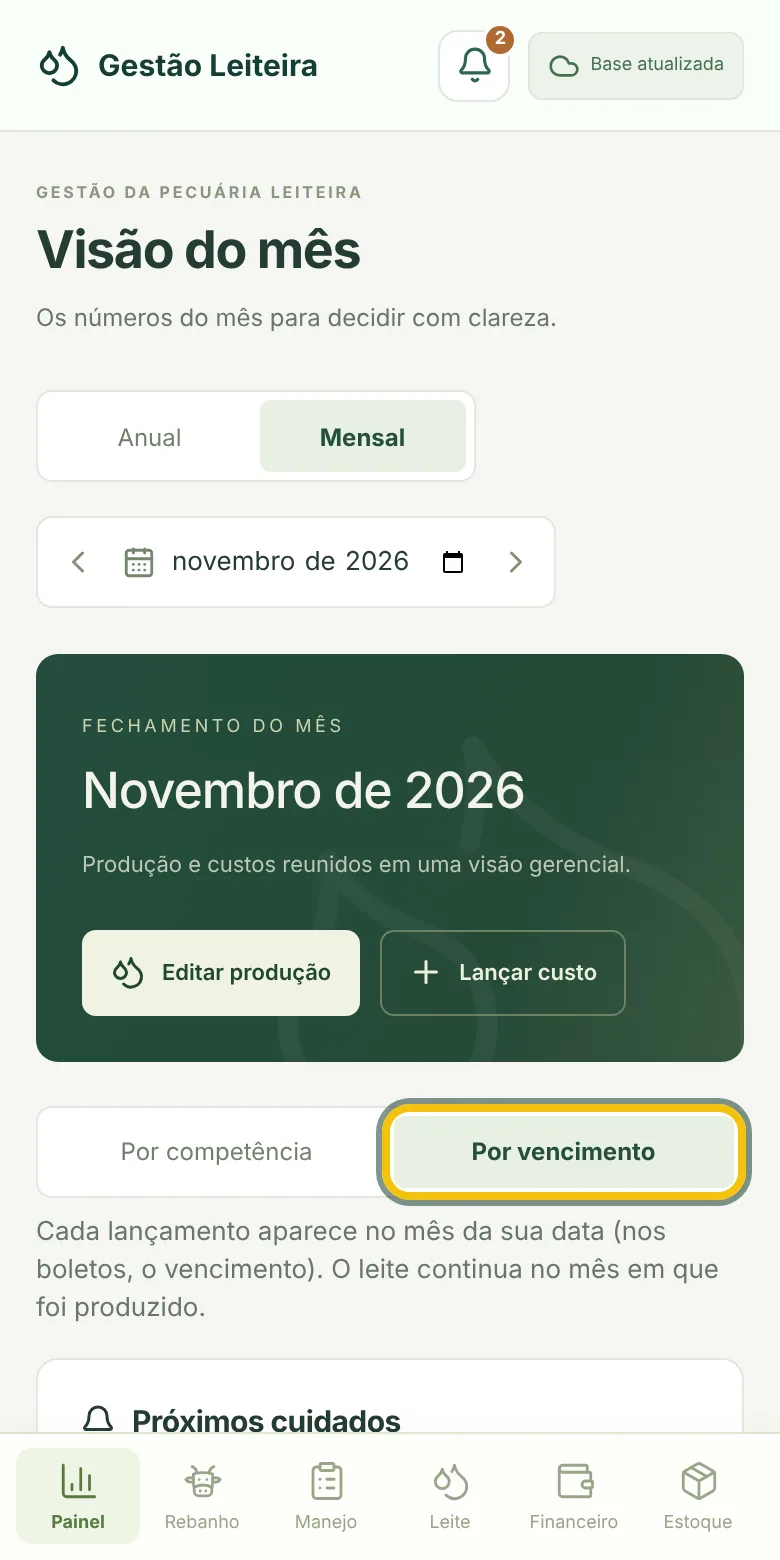
- Para ver só um mês, toque em Mensal. Para trocar de ano, use as setas ao lado do ano.
- Na visão Mensal, escolha como contar os lançamentos. Por competência (o padrão) põe cada gasto no mês em que ele aconteceu, mesmo que o boleto vença depois. Por vencimento põe cada lançamento no mês da sua Data, que nos boletos é o vencimento: serve para ver o que vence e sai do caixa em cada mês. O leite continua no mês em que foi produzido nas duas formas.
- Na visão Mensal, abaixo dos quadros, o Custo por litro produzido é as despesas do mês divididas pelos litros produzidos: compare com o preço líquido do leite. O Custo por litro, abatidas as outras receitas faz a mesma conta depois de tirar das despesas tudo o que você lançou como Outra receita. Se o resultado do mês é positivo só por causa das outras receitas, o primeiro custo fica acima do preço do leite e o segundo, abaixo.
- Use Lançar produção para informar o leite do mês e Lançar custo para registrar uma despesa. São atalhos para as telas Leite e Financeiro.
- Na tabela do ano, toque em um mês para abrir os lançamentos dele e editar.
- Para levar o painel em PDF, toque em Exportar painel.
DicaEm O ano, mês a mês, toque no título da coluna (por exemplo Despesas ou Resultado) para ver os meses do menor para o maior valor; toque de novo para inverter. Toque em Mês para voltar a janeiro a dezembro.
DicaOs valores do painel são gerenciais: são calculados a partir do que você mesmo lançou.
03
Rebanho: cadastrar e acompanhar os animais
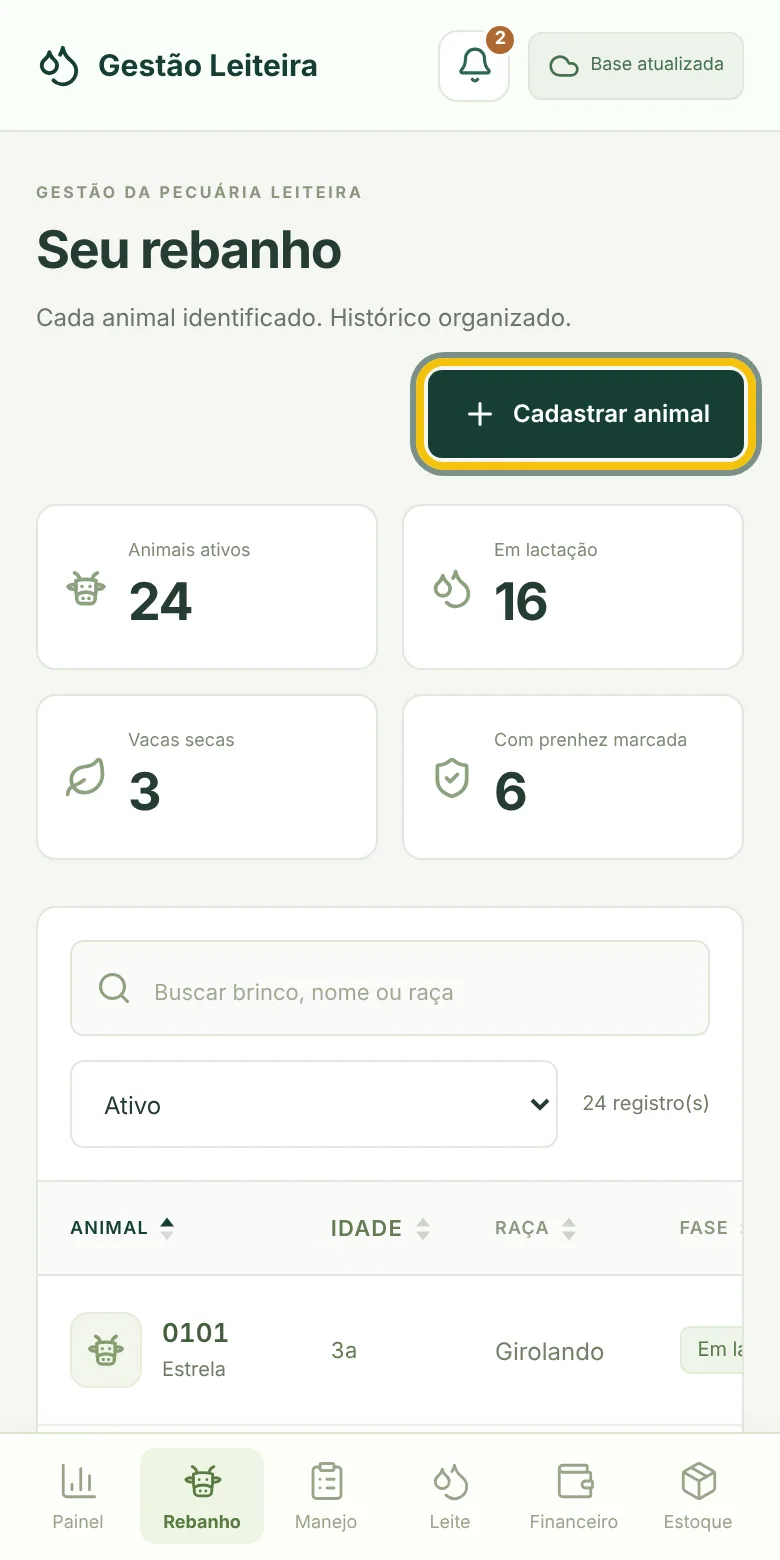
Cada animal fica identificado pelo brinco, com fase, situação, último parto e previsão do próximo.
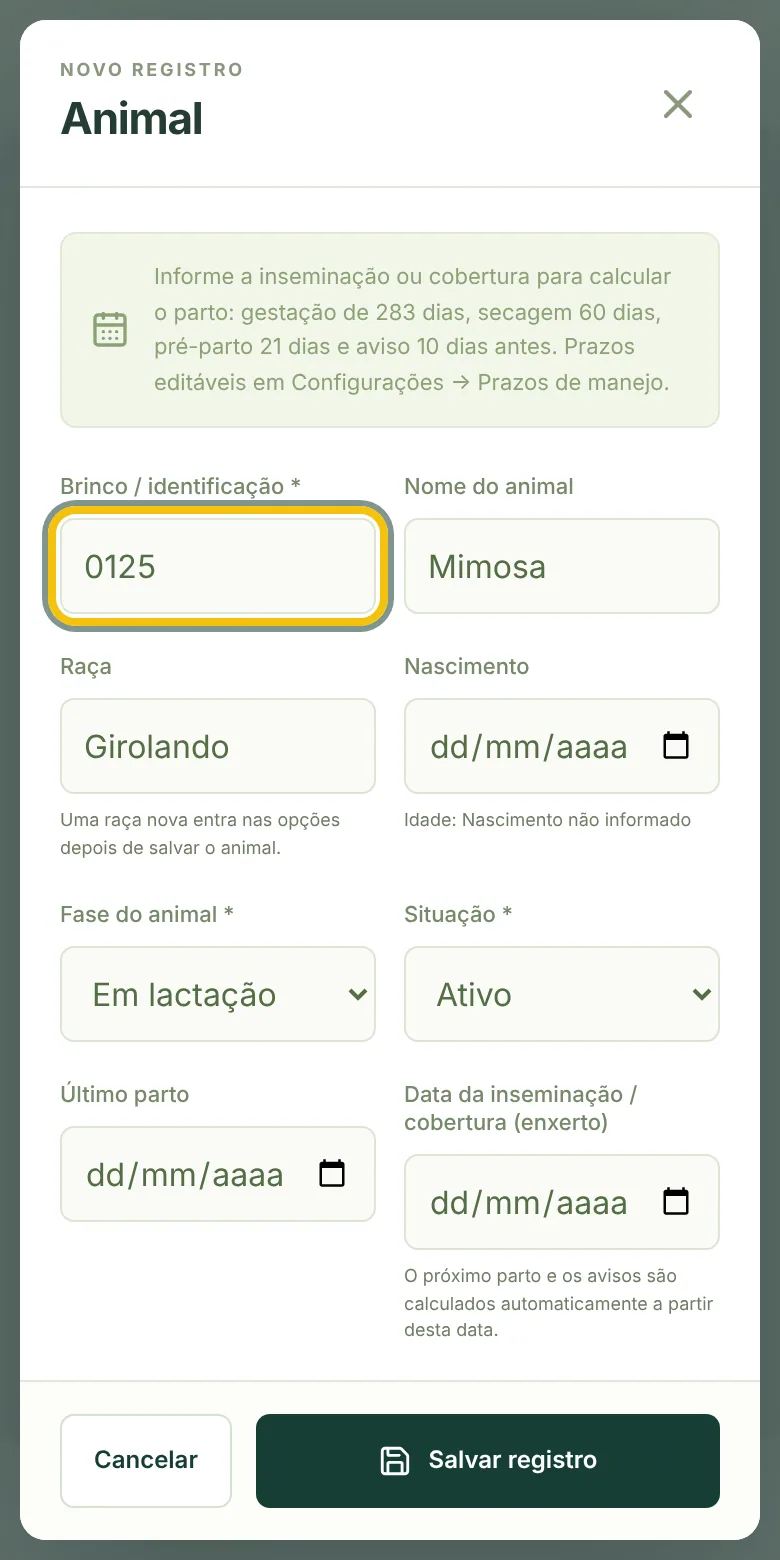
- Toque em Rebanho e, em seguida, em Cadastrar animal.
- Preencha o Brinco / identificação, que é obrigatório, e, se quiser, nome, raça e nascimento.
- Escolha a Fase do animal: Em lactação, Seca, Novilha, Bezerra ou Touro. Em Situação, escolha Ativo, Vendido ou Morto.
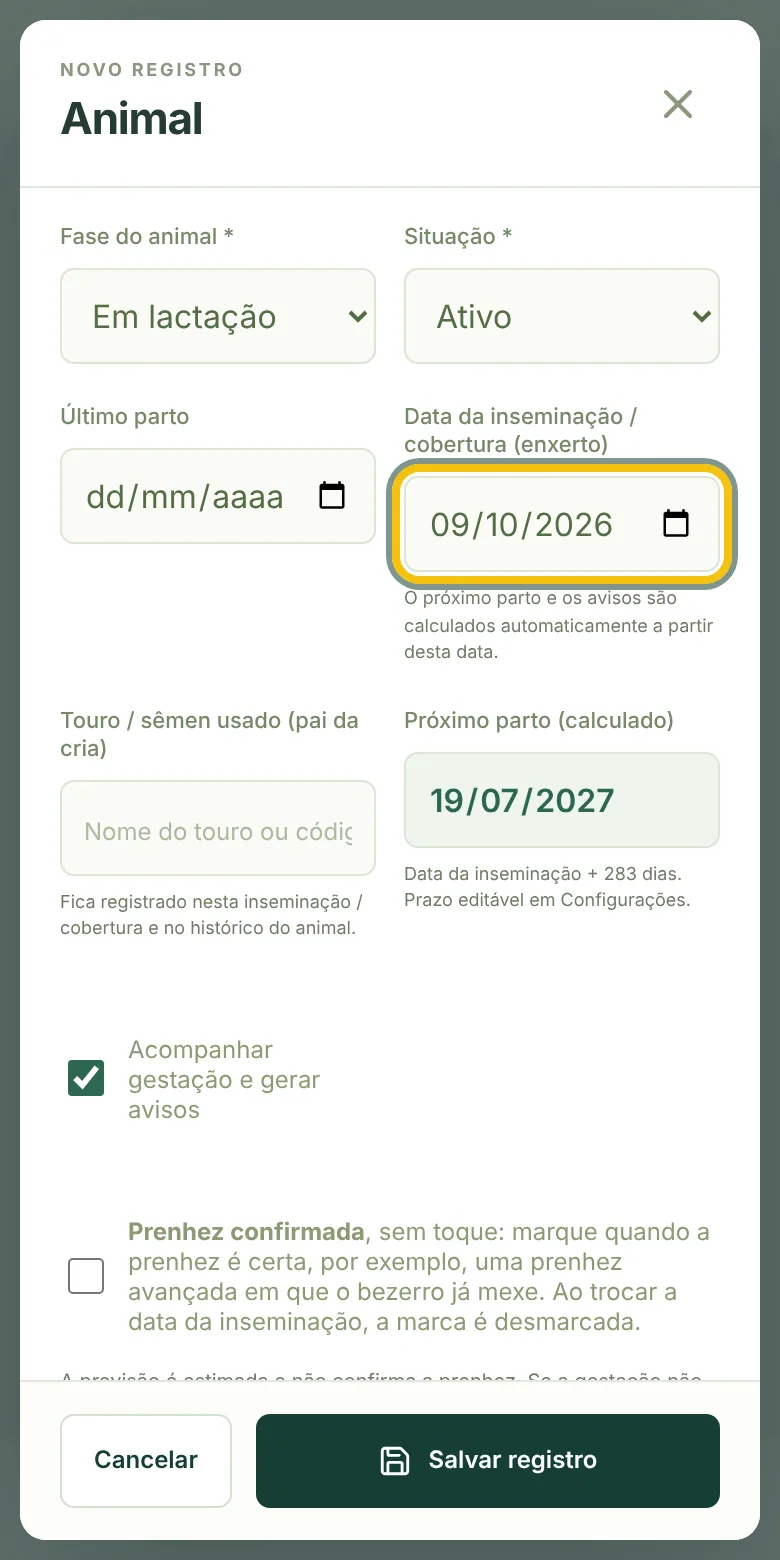
- Se a vaca foi inseminada ou coberta, preencha a Data da inseminação / cobertura (enxerto). O aplicativo calcula o Próximo parto (calculado) e os avisos de secagem, pré-parto e parto.
- Se quiser, informe também o pai, a mãe e o registro genealógico. Depois toque em Salvar registro. Funciona sem sinal: o envio é feito sozinho quando a internet voltar.
- Os números do rebanho (quantas vacas, novilhas, bezerras e touros, a situação das vacas e a taxa de prenhez) ficam na tela Desempenho.
- Para achar um animal, use a busca e os filtros no alto da lista (Ativo, Vendido, Morto, as fases, Vazias, Repetiu o cio e Em carência). Vazias mostra, de uma vez, as vacas (em lactação ou secas) e as novilhas ativas que não estão prenhes, ou seja, as que estão esperando para serem inseminadas.
- Para corrigir um dado, toque no lápis na linha do animal. A lixeira exclui o registro, e o aplicativo pede confirmação antes.
DicaPara ordenar a lista de animais, toque no título da coluna: Animal (o brinco), Idade, Raça, Fase, Último parto, Próximo parto / manejo e as outras. Um toque ordena e a seta mostra o sentido; outro toque na mesma coluna inverte. Animal sem informação naquela coluna fica no fim.
DicaO parto é uma previsão calculada a partir da inseminação. Você ajusta os prazos em Mais, em Prazos de manejo.
DicaNa lista, embaixo da fase, aparece Prenhez marcada quando a prenhez só foi informada no cadastro, e Prenhez confirmada quando um toque (o exame de prenhez, lançado em Manejo) confirmou ou quando você marcou Prenhez confirmada sem toque (veja abaixo). Uma nova inseminação, o parto ou um toque novo tira a confirmação anterior.
DicaNa tela Desempenho, a Taxa de prenhez só conta inseminações e coberturas que já têm resultado: o toque confirmou, deu vazia ou a vaca repetiu o cio. Vaca com prenhez só marcada, esperando o toque, aparece como aguardando e ainda não entra na conta. Por isso a taxa começa pequena e vai se completando conforme você lança os toques em Manejo.
DicaDepois que a vaca parir, lance o parto em Manejo: o aplicativo atualiza o último parto e encerra a previsão anterior.
04
Manejo: o histórico de cada animal
Aqui fica tudo o que foi feito em cada animal: vacinas, vermífugos, inseminações, toques, partos, secagens e exames, com data, produto e dose.
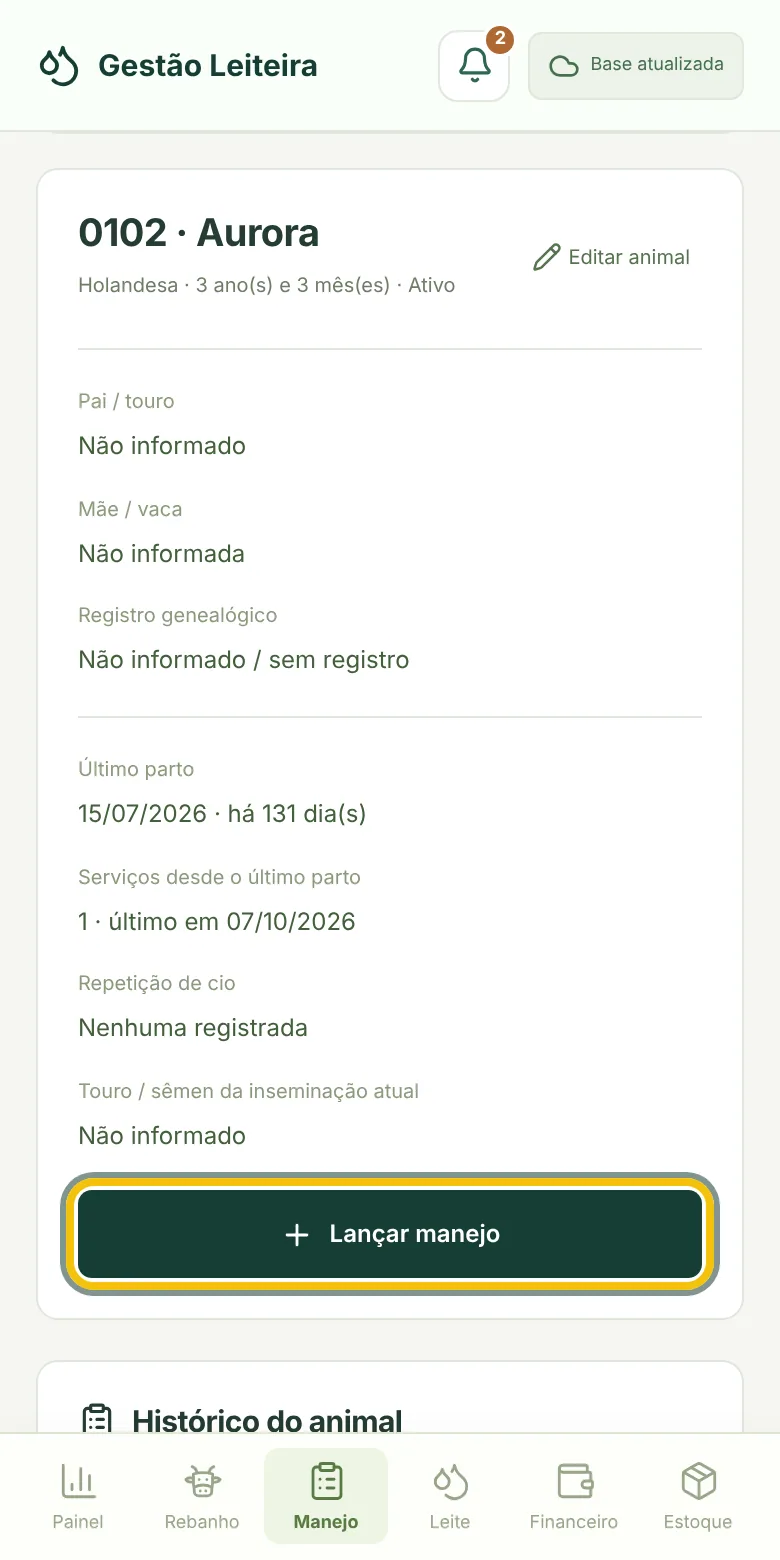
- Toque em Manejo, busque pelo nome ou brinco em Buscar animal e toque no animal.
- Você vê os dados do animal e o Histórico do animal, com o que já foi feito e o que está previsto (marcado como Previsto). O que você exclui sai do histórico; para ver o que foi excluído, use Relatórios, Tudo o que foi excluído.
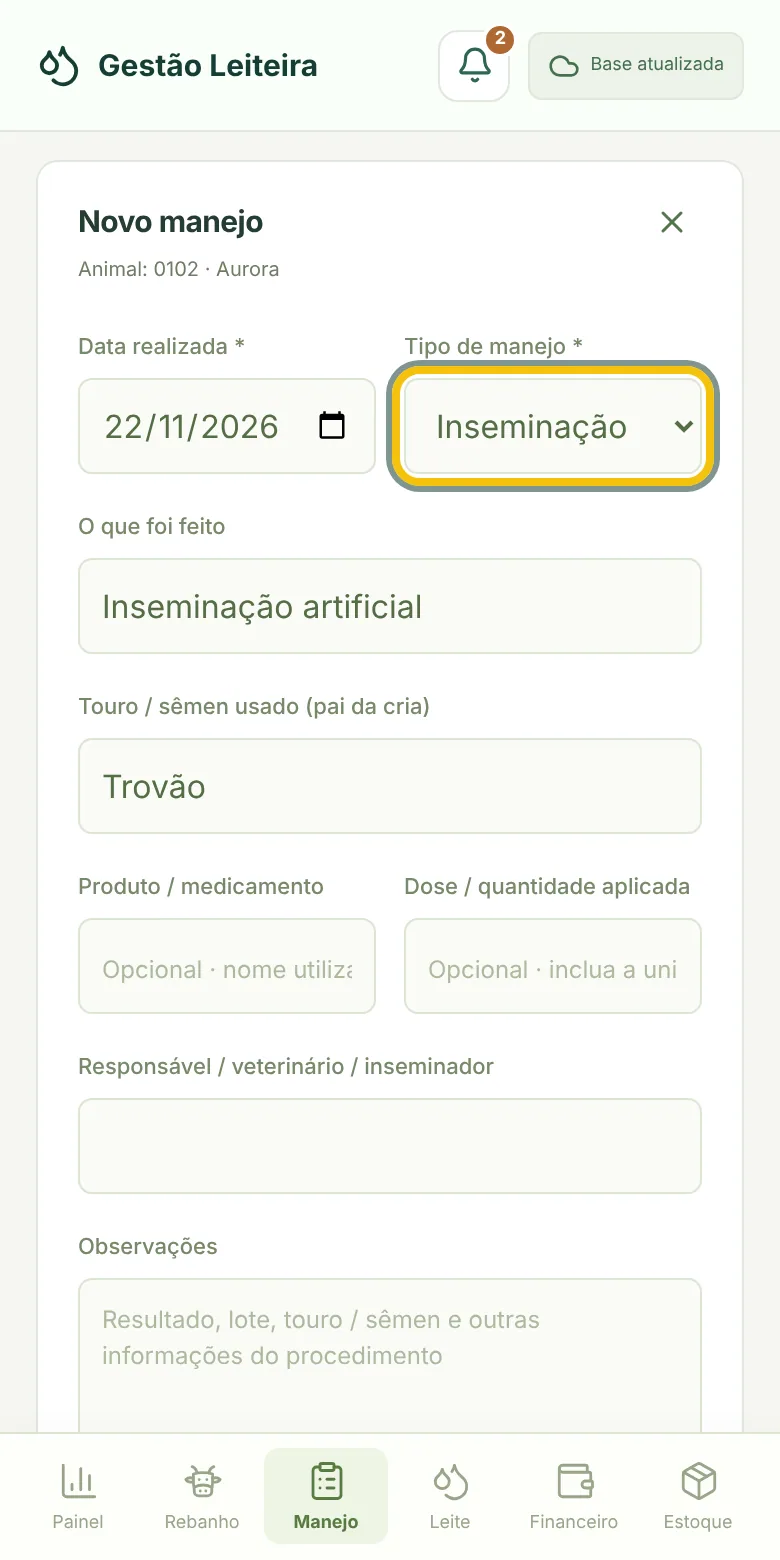
- Para registrar um procedimento, toque em Lançar manejo. Informe a Data realizada e o Tipo de manejo: Vermífugo, Medicação, Antibiótico, Vacinação, Inseminação, Cobertura, Transferência de embrião, Toque, Parto, Secagem, Pré-parto, Exame, Casqueamento ou Outro.
- Preencha o que foi feito, o produto, a dose e o responsável (veterinário, inseminador ou quem aplicou).
- Em inseminação, cobertura, toque, parto e secagem aparece uma opção para atualizar o cadastro do animal: calcular o próximo parto e os avisos, marcar a prenhez ou deixar a vaca vazia, atualizar o último parto ou mudar a fase para Seca.
- No Toque (o exame que confirma a prenhez), na caixa Resultado do toque marque Prenhez confirmada e informe os Dias de prenhez que a vaca tinha na data do toque. O aplicativo calcula o parto previsto, a secagem (só se a vaca estiver em lactação), o pré-parto e o aviso de parto. Se a prenhez não se confirmar, desmarque Prenhez confirmada: a vaca passa a ficar vazia, os avisos de parto saem e a inseminação anterior fica no histórico como "Não pegou".
- Se a vaca voltou no cio, marque A vaca repetiu o cio na nova inseminação. A anterior fica no histórico como "Não pegou".
- Quando a prenhez já é certa sem precisar de toque, por exemplo uma prenhez avançada em que o bezerro já mexe, marque Prenhez confirmada na Inseminação ou na Cobertura (e deixe marcada a caixa que atualiza o cadastro). Também dá para marcar no cadastro do animal, logo abaixo de Acompanhar gestação e gerar avisos. A vaca passa a aparecer como Prenhez confirmada na lista e nos quadros, e a inseminação conta como "pegou" na Taxa de prenhez. Se você trocar a data da inseminação no cadastro, a marca sai e precisa ser marcada de novo.
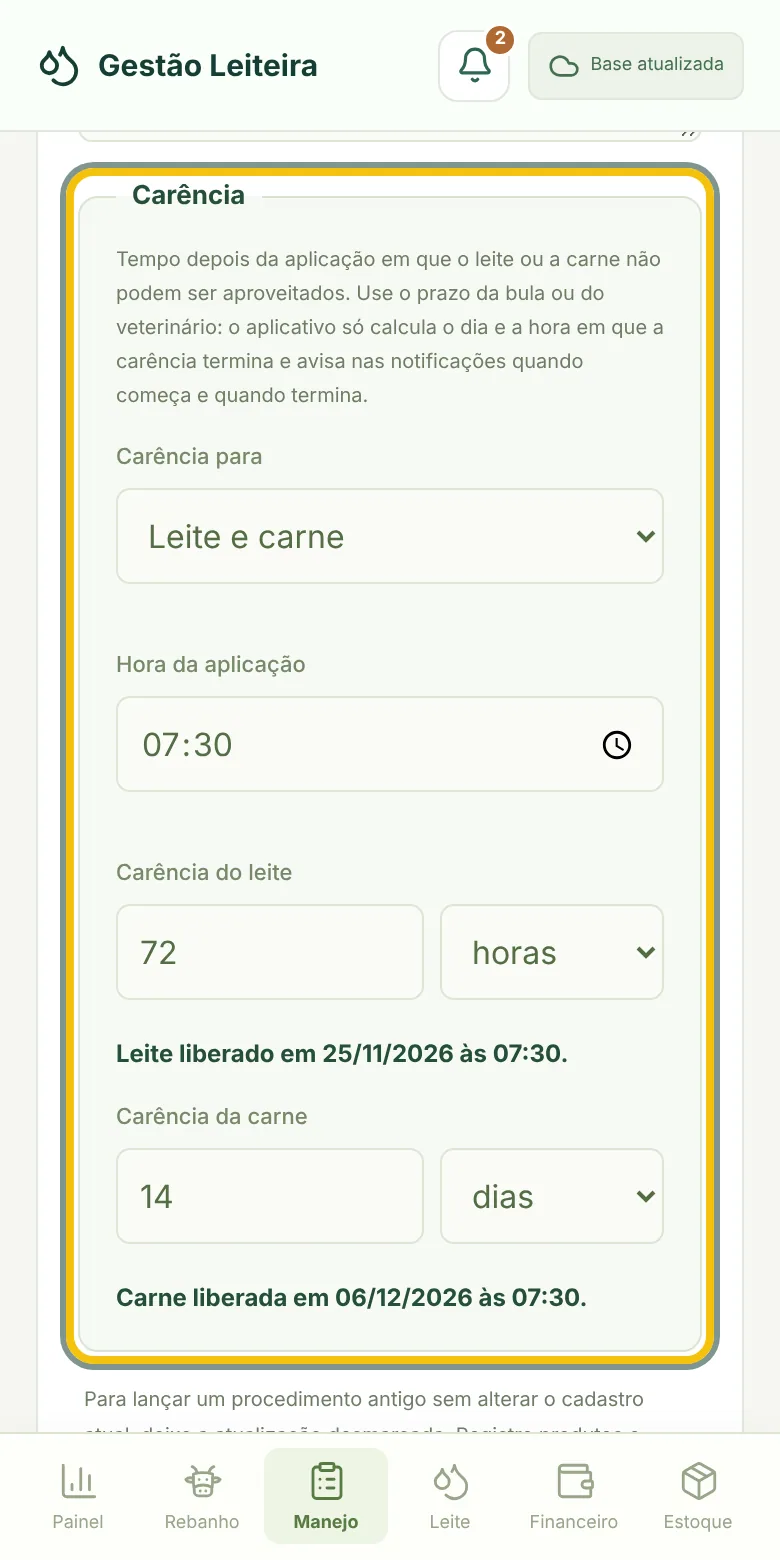
- Medicação, antibiótico e vermífugo têm a caixa Carência: escolha Carência para leite, carne ou os dois, informe a Hora da aplicação e o prazo da bula ou do veterinário. O aplicativo calcula o dia e a hora em que a carência termina e avisa quando começa e quando acaba.
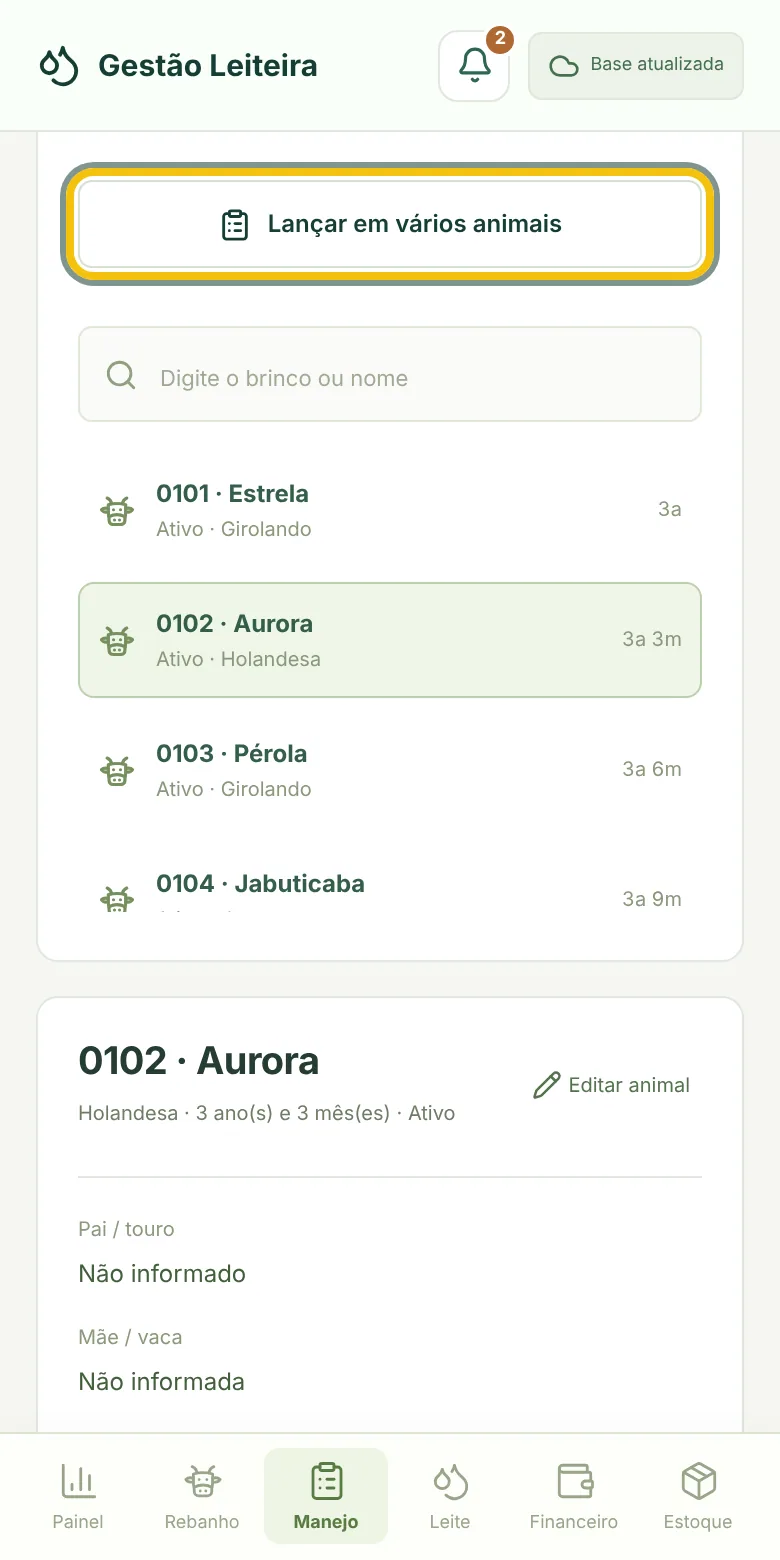
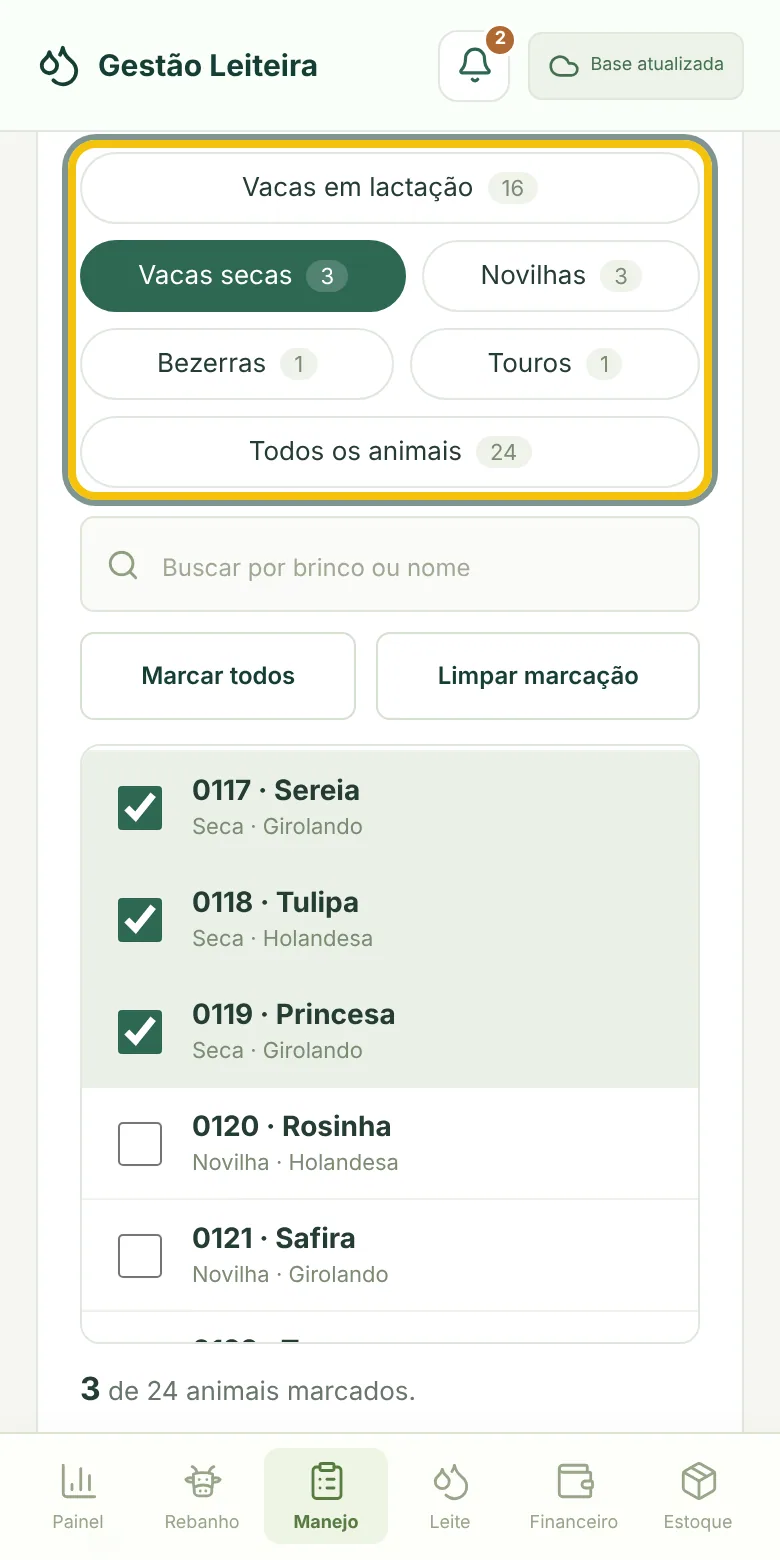
- Precisa lançar o mesmo procedimento em vários animais, como uma vacina, um vermífugo ou a secagem? Em Manejo, toque em Lançar em vários animais. Marque os animais um a um ou use os atalhos Vacas em lactação, Vacas secas, Novilhas, Bezerras, Touros e Todos os animais. A busca ajuda a achar pelo brinco ou nome. Preencha os Dados do manejo uma vez e toque em Conferir e lançar. O aplicativo mostra a lista para você conferir: toque em Confirmar e lançar e cada animal marcado recebe o seu lançamento no histórico.
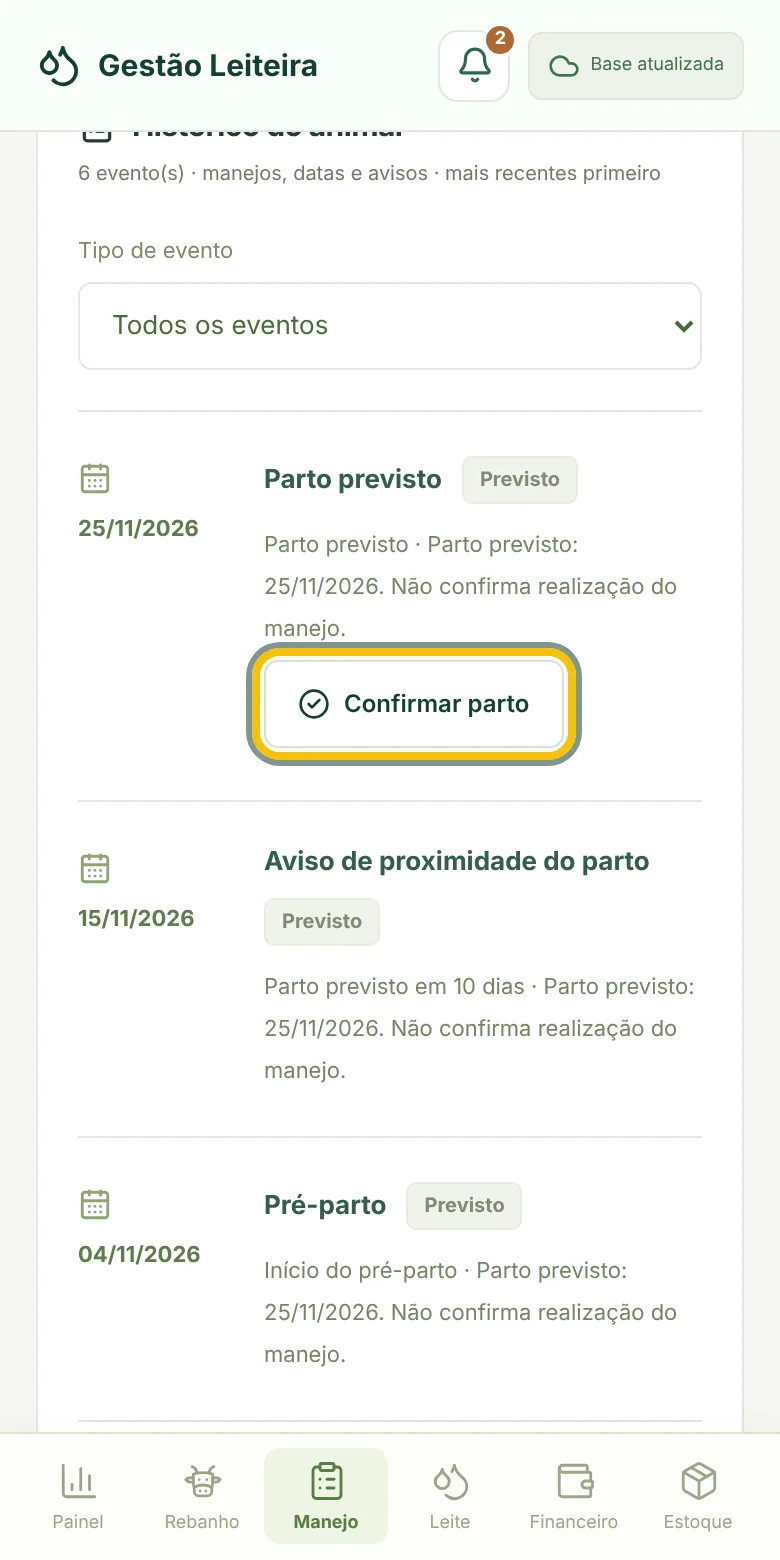
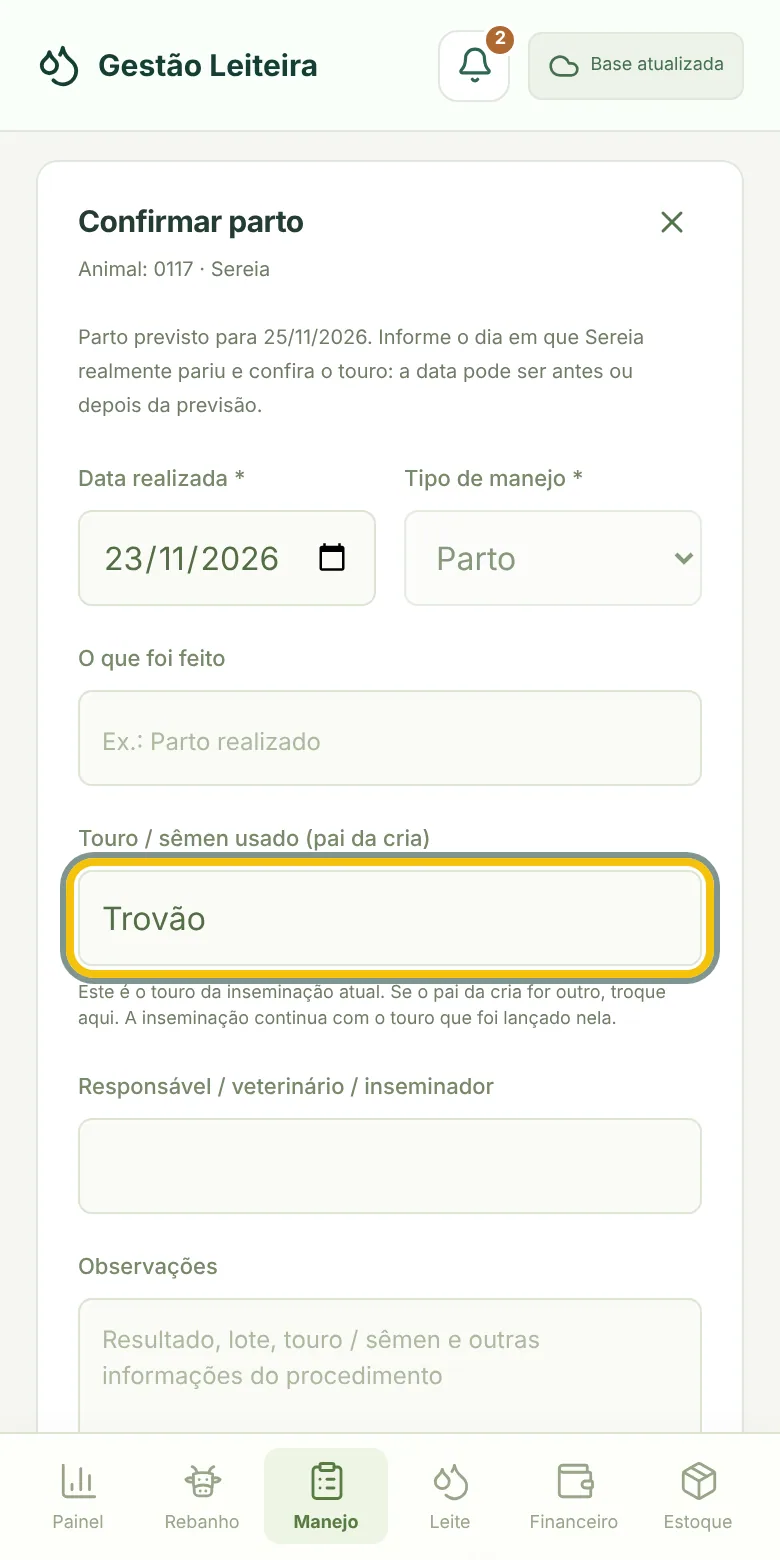
- A vaca pariu? No histórico do animal, na linha Parto previsto, toque em Confirmar parto. Informe o dia em que ela realmente pariu (pode ser antes ou depois da previsão) e confira o Touro / sêmen usado (pai da cria): ele já vem preenchido com o touro da inseminação e você pode trocar. Ao salvar, o parto fica no histórico, a vaca passa para Em lactação e saem a previsão de parto, a secagem, o pré-parto e os avisos.
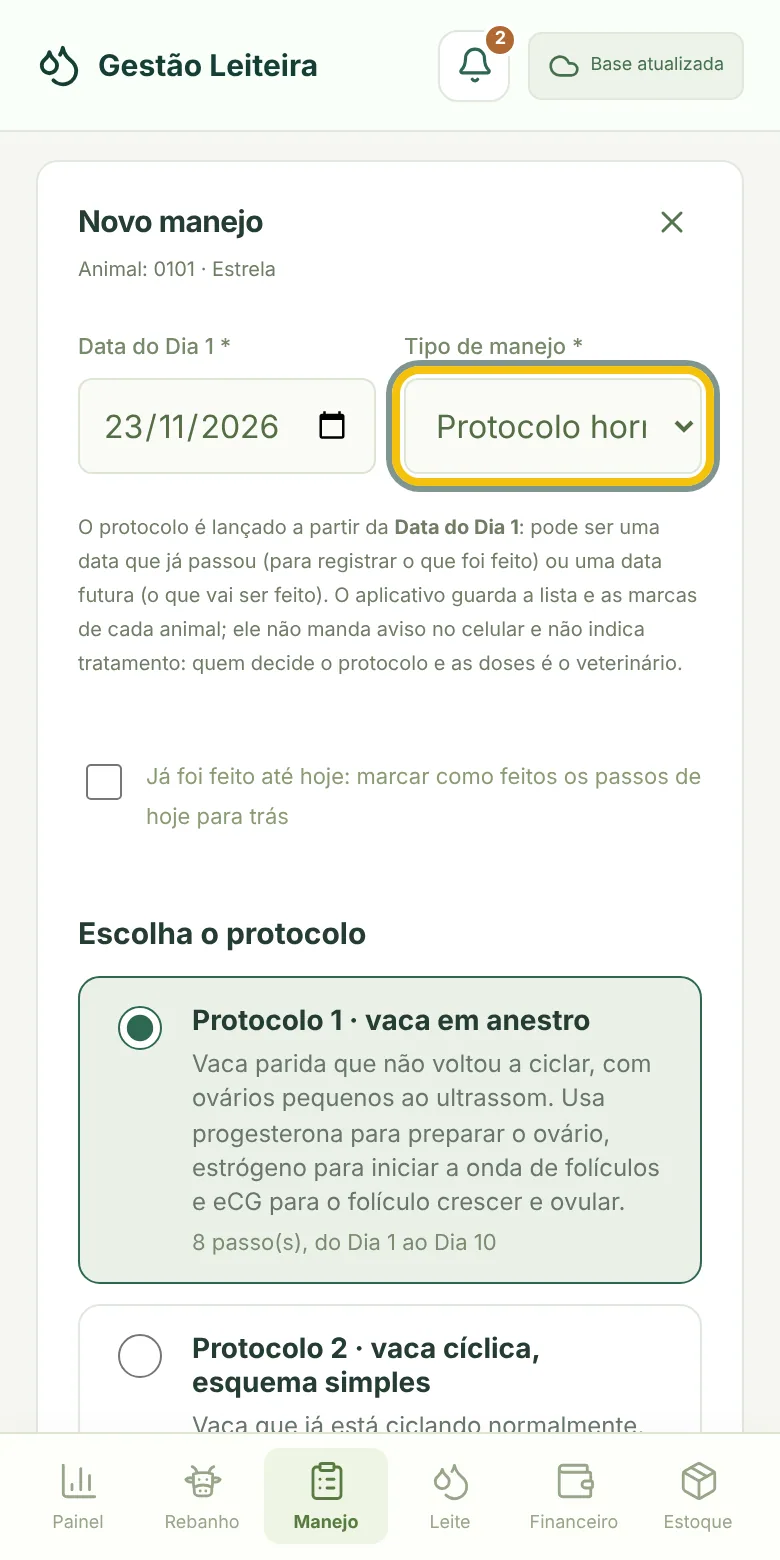
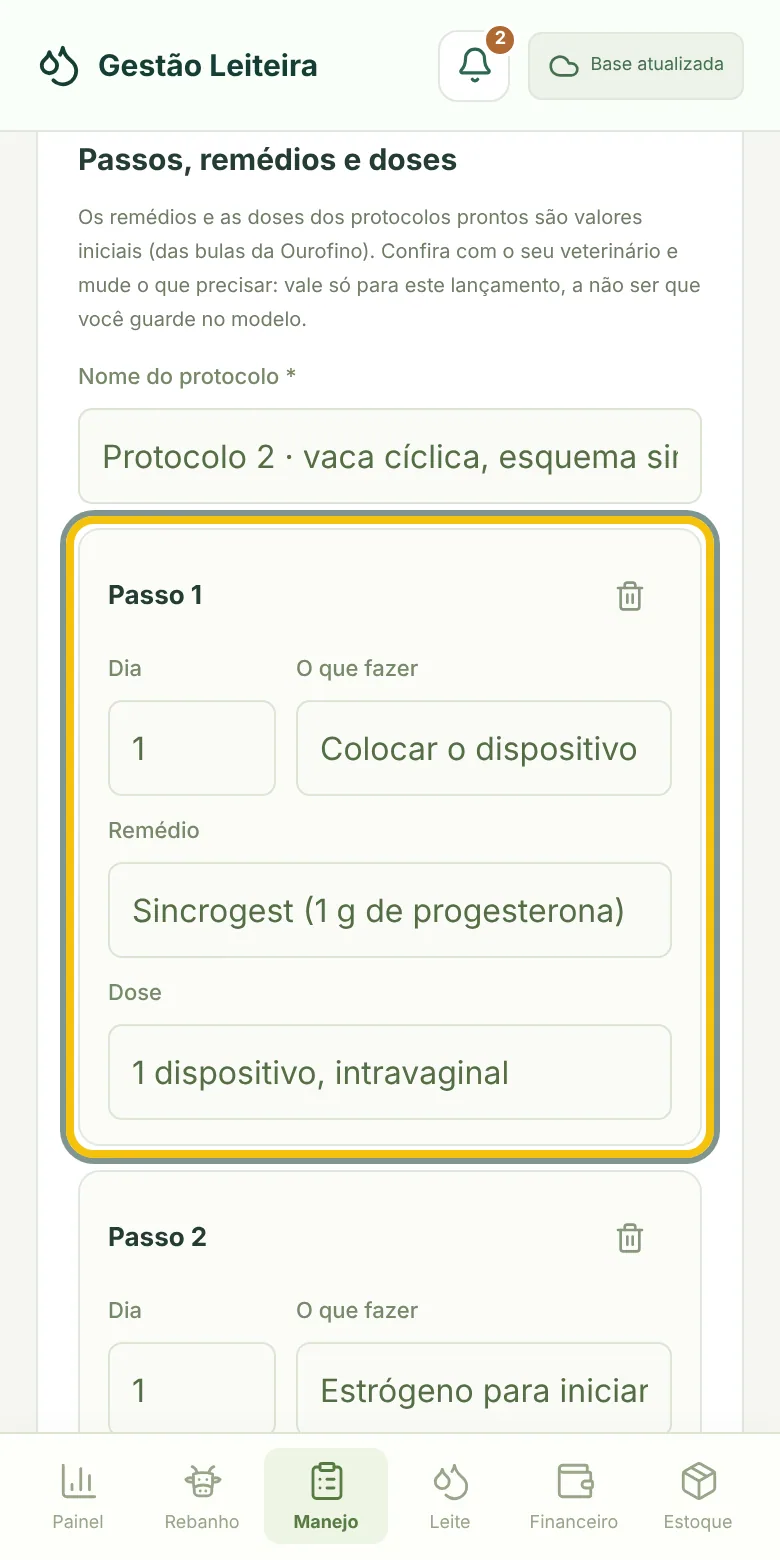
- Vai fazer um protocolo hormonal (sincronização do cio, IATF)? Em Manejo, toque no animal e em Lançar manejo. Em Tipo de manejo, escolha Protocolo hormonal. A tela passa a mostrar os protocolos prontos (o Protocolo 1 e o 4 para vaca em anestro, e o 2, o 2B e o 3 para vaca cíclica), e você pode criar outros. Em Passos, remédios e doses aparece cada dia (D1, D7, D8, D10...) com o que fazer, o remédio e a dose. Dá para mudar o Nome do protocolo (por exemplo, Protocolo 1 para vaca em anestro), o remédio e a dose só para este lançamento.
- Na Data do Dia 1, informe a data em que o protocolo começa: pode ser uma data que já passou, para registrar o que foi feito, ou uma data futura, para o que ainda vai ser feito. Se a data já passou, deixe marcada a caixa Já foi feito até hoje para os passos de hoje para trás já virem com o check. Depois toque em Lançar protocolo. Para lançar em várias fêmeas de uma vez, toque em Lançar em vários animais, escolha o Tipo de manejo Protocolo hormonal, marque os animais e conclua em Conferir e lançar e Confirmar e lançar.
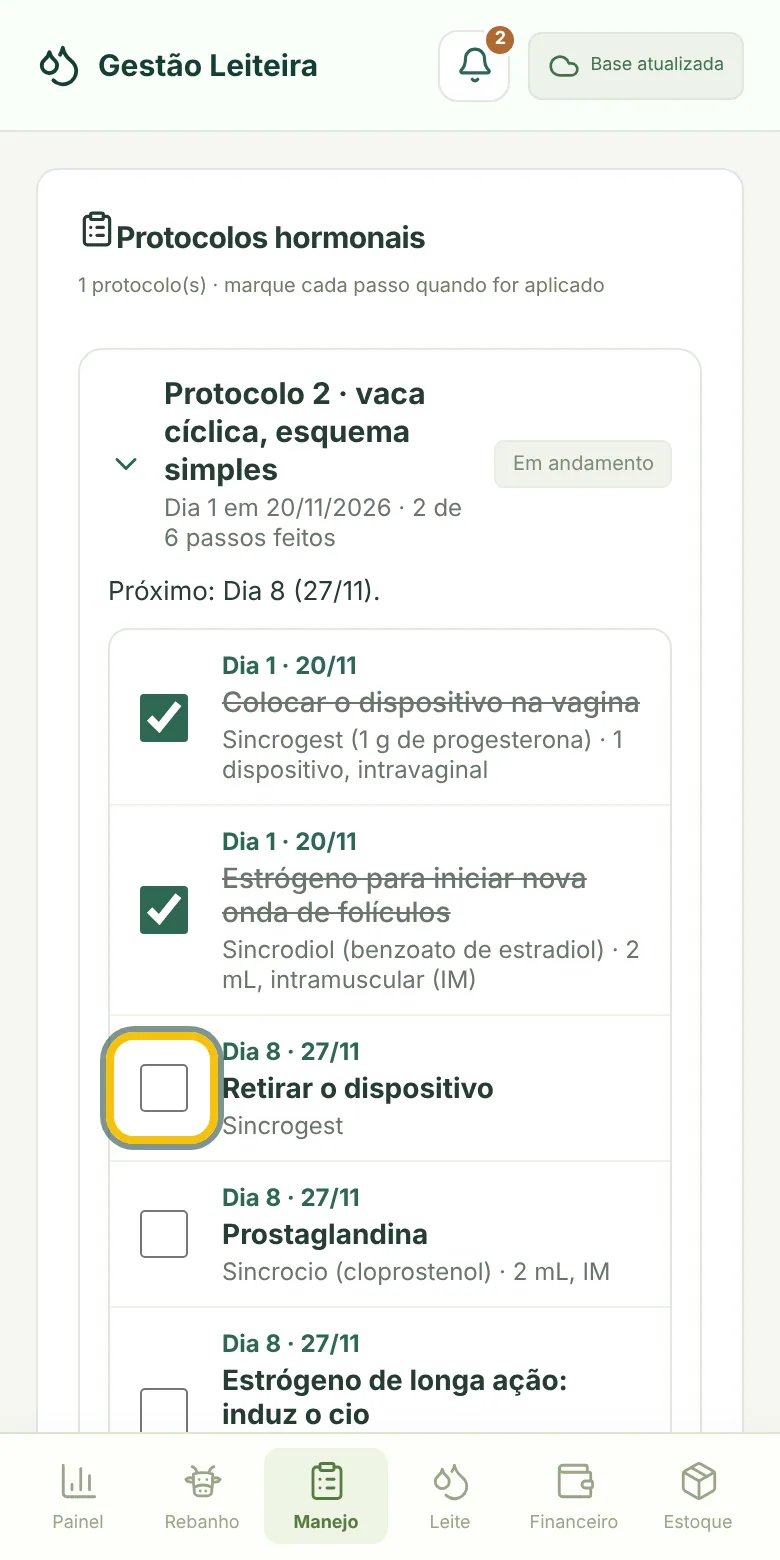
- Para acompanhar, toque em Manejo e no animal: o cartão Protocolos hormonais mostra cada passo com o dia, o remédio e a dose. Marque o check de cada passo quando for aplicado e desmarque se marcou sem querer. Use Editar para corrigir remédio, dose ou datas daquele animal e Excluir para tirar um protocolo lançado por engano.
- Quer deixar suas mudanças guardadas? Em Guardar estas mudanças no modelo o protocolo editado vira o modelo que aparece da próxima vez. Em Meus modelos (o botão fica na própria tela do protocolo) você edita os modelos prontos (Editar), cria um novo em Novo modelo, duplica um existente e, se quiser desfazer, toca em Voltar ao original. Use Adicionar passo para incluir mais dias e Salvar modelo para guardar. Mudar um modelo não altera os protocolos que já foram lançados.
- Toque em Salvar manejo. Para corrigir ou apagar um lançamento, use o lápis ou a lixeira ao lado dele. As datas que vieram só do cadastro do animal (a inseminação ou o último parto digitados no cadastro) também têm o lápis: ao salvar, viram um lançamento de manejo e você pode corrigir o tipo, por exemplo de Inseminação para Cobertura.
DicaPara lançar um procedimento antigo sem mudar o cadastro atual do animal, deixe a opção de atualizar desmarcada.
DicaMarcou o dia do parto errado? Toque no lápis do lançamento do parto, corrija a data e deixe marcada a opção de atualizar o último parto: o cadastro da vaca acompanha.
DicaNo lançamento em vários animais, a carência (leite e carne) vale para todos os marcados. Inseminação, cobertura, transferência de embrião, toque e parto continuam sendo lançados animal por animal, porque cada um tem o seu touro, resultado ou data. Se lançar por engano, apague o lançamento na lixeira do histórico de cada animal.
DicaOs remédios e as doses dos protocolos prontos são valores iniciais, tirados de bulas. Confira com o seu veterinário e ajuste o que precisar: quem decide o protocolo é ele. O aplicativo guarda a lista e os checks, mas não manda aviso no celular. Os cuidados de cada protocolo (por exemplo, o alerta do eCG com monta natural) ficam em Cuidados e observações.
05
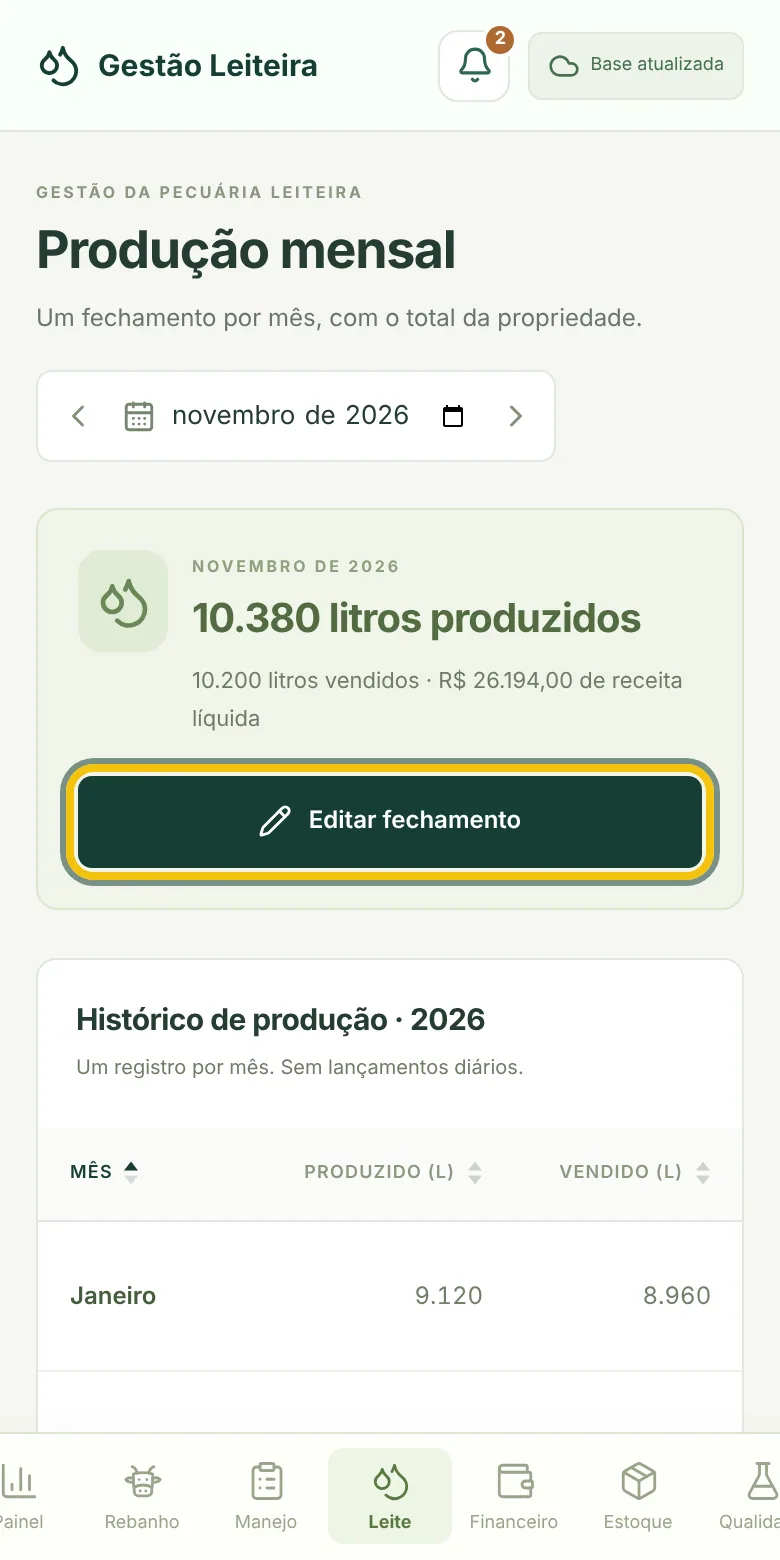
Leite: o fechamento de cada mês
Um registro por mês, com o total da propriedade. Não há lançamento diário.
- Toque em Leite. A tela mostra uma linha para cada mês do ano.
- Para lançar o mês, toque em Lançar fechamento. Se o mês já tem dados, o botão é Editar fechamento. Troque o mês com as setas.
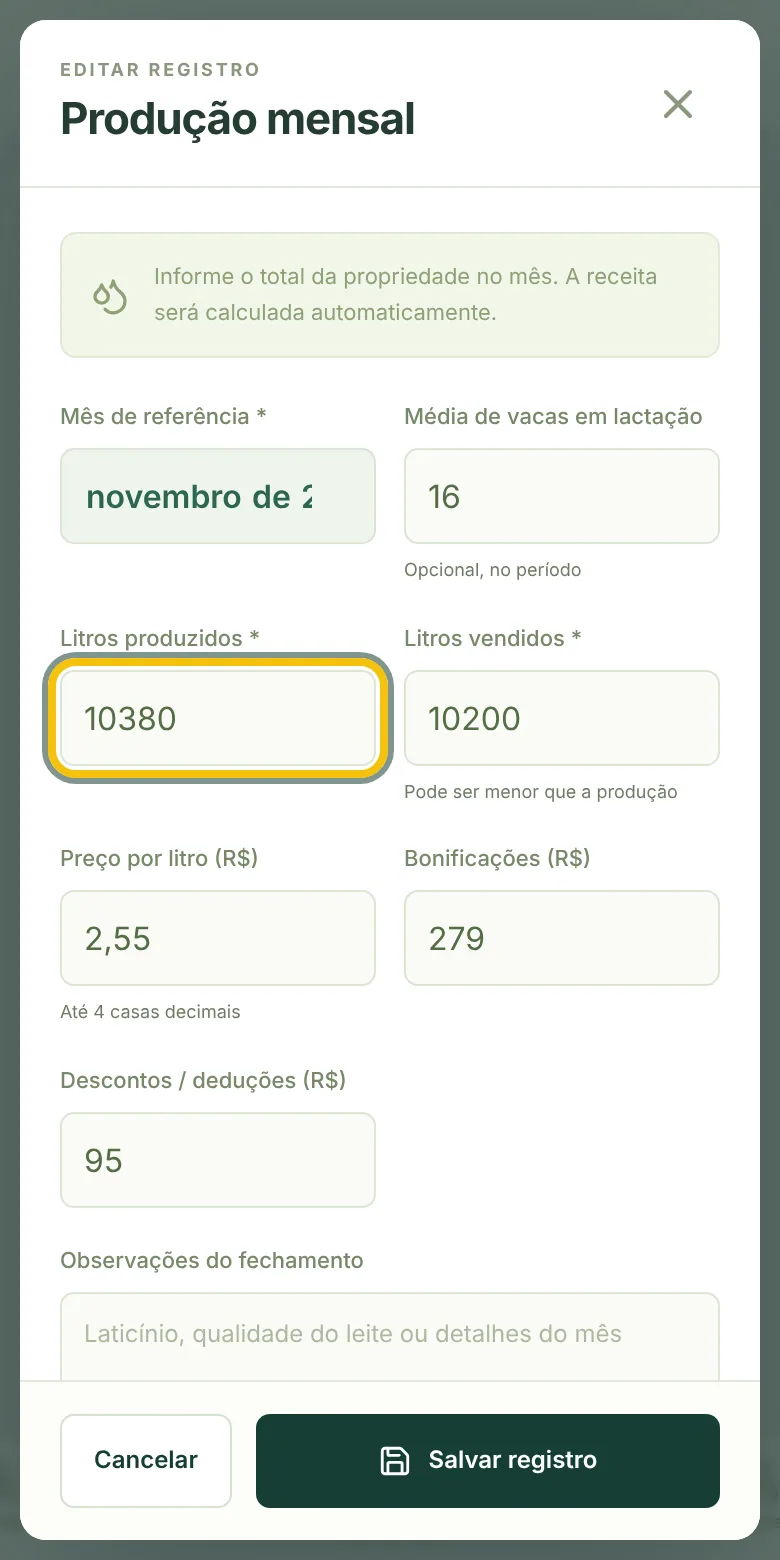
- Preencha os Litros produzidos e os Litros vendidos, que podem ser menos que a produção.
- Informe o Preço por litro (R$), as Bonificações (R$) e os Descontos / deduções (R$). A Média de vacas em lactação é opcional.
- Toque em Salvar registro. O aplicativo calcula a receita líquida (litros vendidos vezes o preço, mais as bonificações, menos os descontos) e já coloca no Painel.
DicaNo Histórico de produção, toque no título da coluna (por exemplo Produzido (L) ou Receita líquida) para ver os meses do menor para o maior valor; toque de novo para inverter. Toque em Mês para voltar à ordem de janeiro a dezembro.
DicaNão lance de novo, no Financeiro, a mesma receita do leite: ela já entra sozinha no Painel.
06
Financeiro: despesas, receitas e investimentos
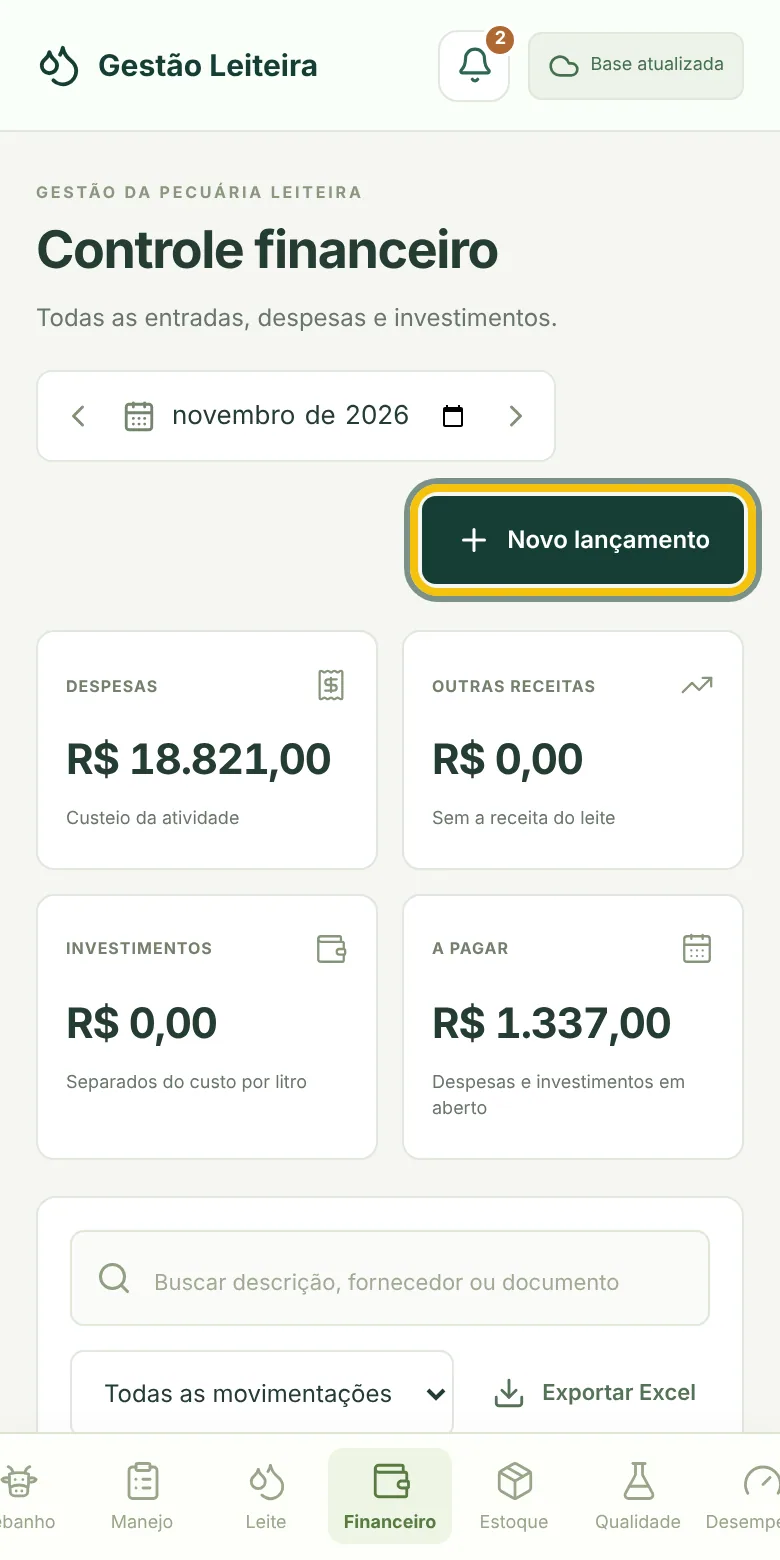
Todas as entradas e saídas da propriedade, separadas por tipo e categoria.
- Toque em Financeiro e em Novo lançamento.
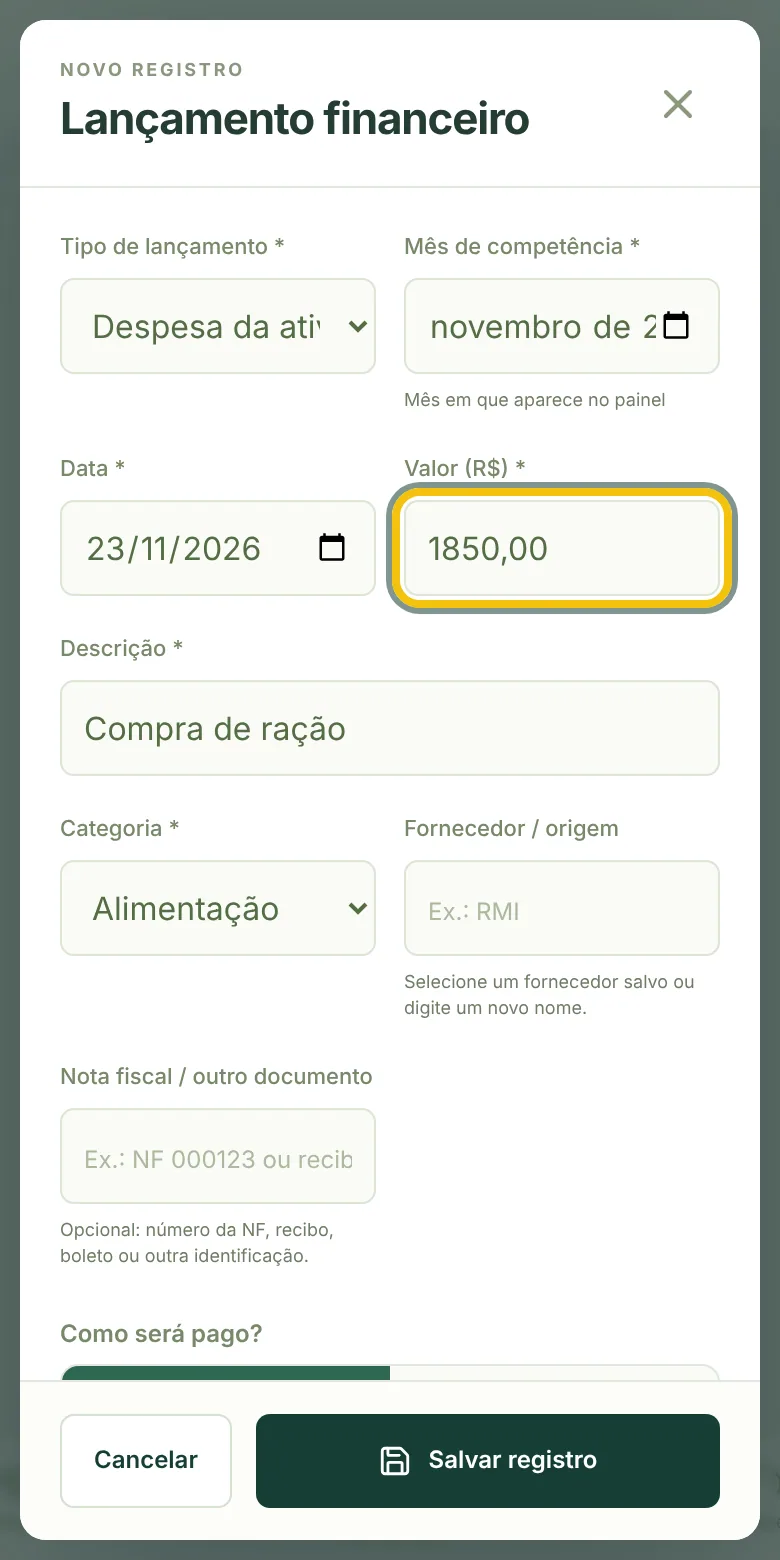
- Em Tipo de lançamento, escolha Despesa da atividade, Outra receita, Investimento ou Produtos (uma nota com vários itens, explicada mais abaixo). Os investimentos ficam separados do custo por litro.
- Informe o mês de competência (é nele que o valor aparece no Painel), a Data, o Valor (R$) e a Descrição.
- Escolha a Categoria: Alimentação, Sal mineral e suplementos, Sanidade e veterinário, Medicamentos, Reprodução, Mão de obra, Energia e água, Ordenha e limpeza, Manutenção, Combustível e fretes, Arrendamento, Taxas e serviços ou Outros.
- Escolha ou digite o Fornecedor / origem e, se tiver, a Nota fiscal / outro documento.
- Marque Pago integralmente quando já tiver pago. Sem marcar, o lançamento fica Em aberto e entra no total A pagar.
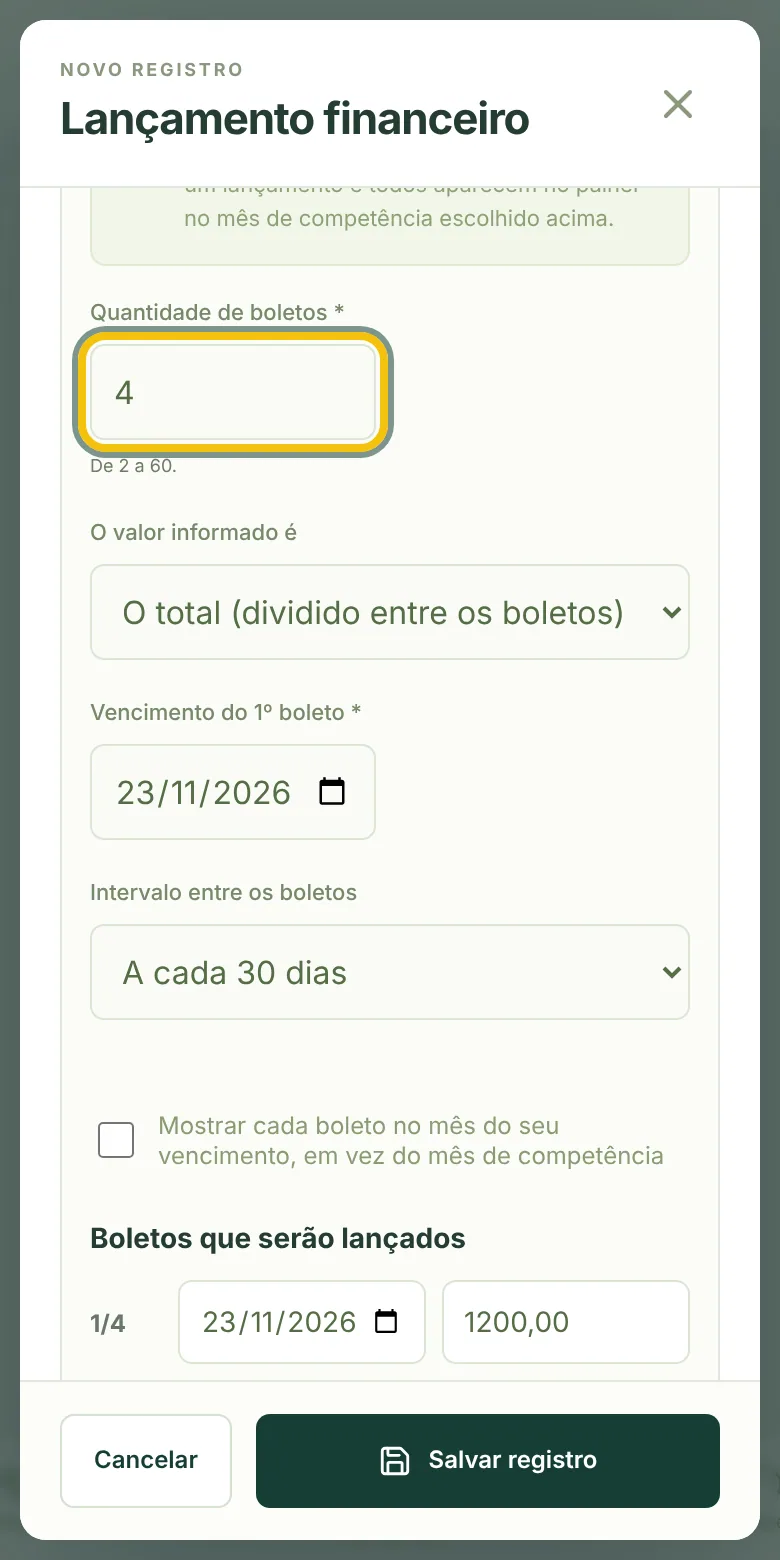
- Comprou em vários boletos? Em Como será pago?, toque em Em vários boletos. Em Valor total (R$), digite o total da compra (ou, em O valor informado é, escolha O valor de cada boleto). Informe o Mês de competência da compra, a Quantidade de boletos, o Vencimento do 1º boleto e o Intervalo entre os boletos: A cada 30 dias, Todo mês, no mesmo dia e outros. Em Boletos que serão lançados o aplicativo mostra a data e o valor de cada um: você pode mudar qualquer data ou valor e marcar Pago nos que já pagou.
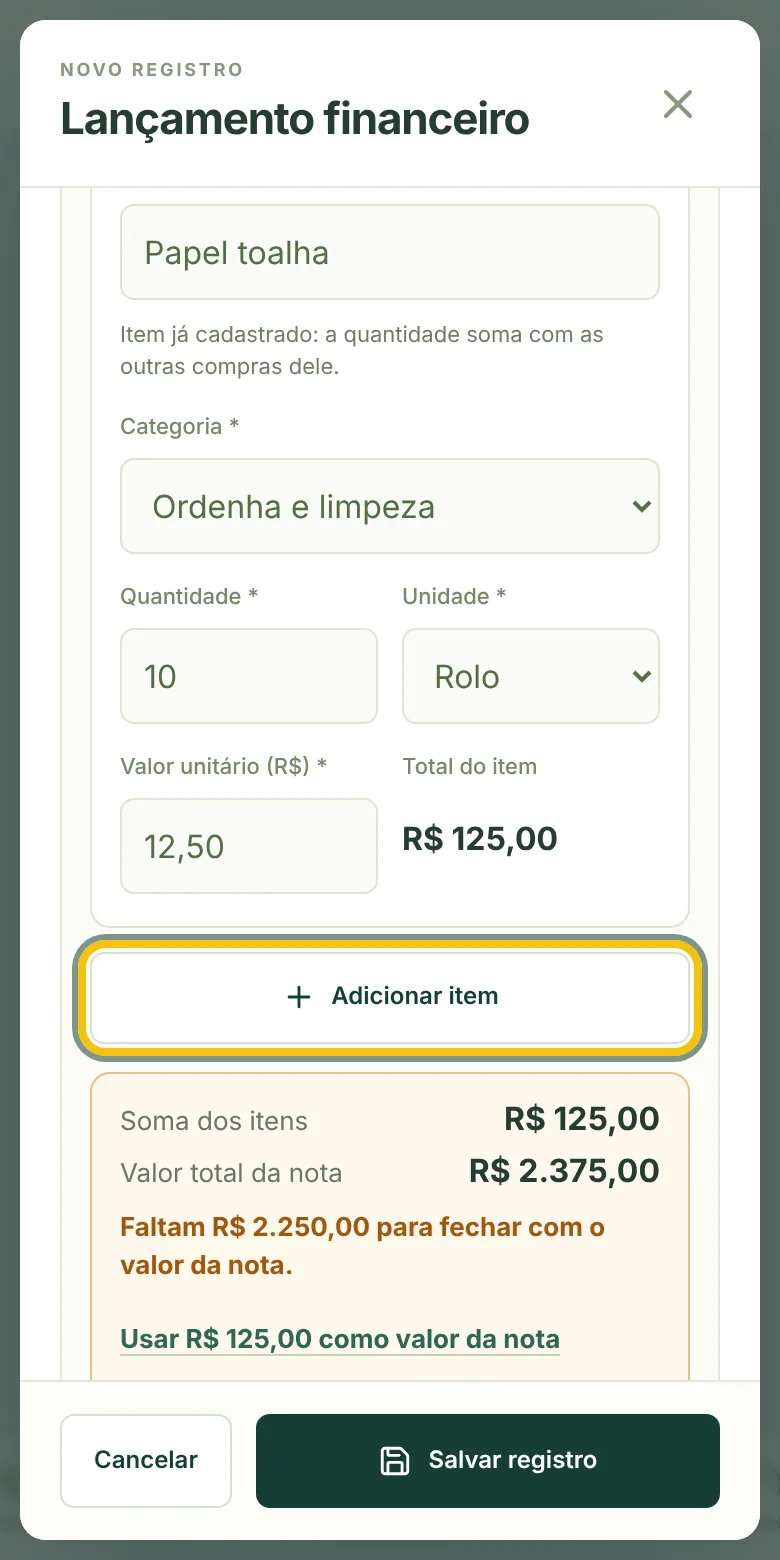
- Uma nota com vários produtos (ração, sal mineral, remédio, papel toalha)? Em Tipo de lançamento, escolha Produtos. É uma despesa da atividade em que, no lugar da Descrição, você lança os Itens da nota: o Item, a Categoria, a Quantidade, a Unidade e o Valor unitário (R$) de cada um, e o aplicativo calcula o Total do item. A categoria é de cada item (o papel toalha em Ordenha e limpeza, o remédio em Medicamentos, o sal em Sal mineral e suplementos), por isso, no tipo Produtos, não existe uma categoria geral para a nota. Para mais um produto, toque em Adicionar item (a lixeira tira um item). Se você já lançou o item antes, ele aparece para escolher e a unidade e a categoria vêm sozinhas. O Valor total da nota, o Mês de competência, a Data, o Fornecedor / origem e a Nota fiscal valem para a nota inteira.
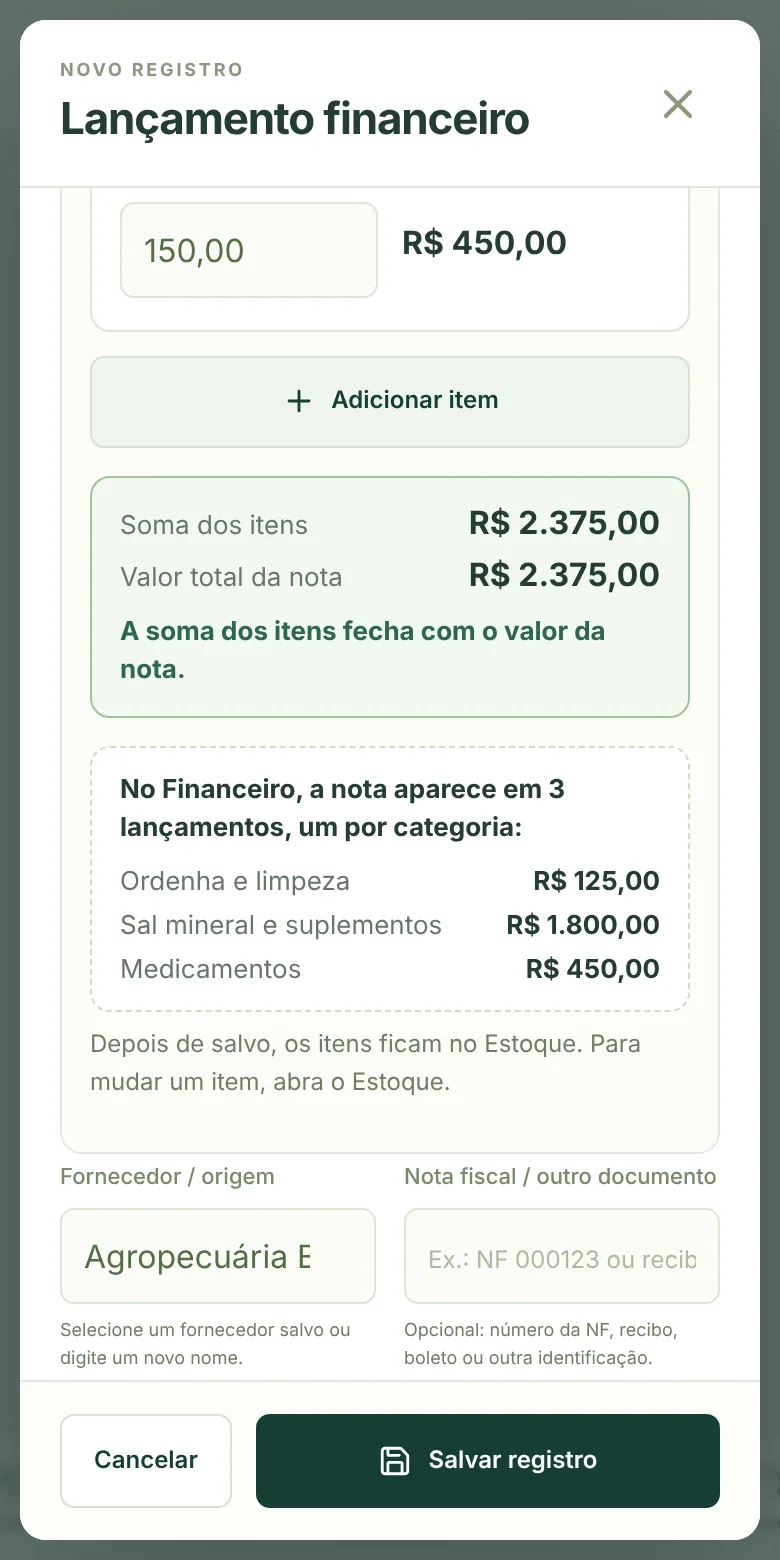
- Embaixo da lista, a Soma dos itens é conferida com o Valor total da nota. Se faltar ou passar, o aplicativo mostra quanto e só deixa salvar quando fechar. Se os itens estão certos e o que está errado é o valor da nota, toque no botão “Usar … como valor da nota”, que aparece embaixo da conta. Cada item entra no Estoque no mês de competência, mesmo que o boleto seja de outro mês. O tipo Produtos aparece só em lançamento novo.
- Toque em Salvar registro. Na lista, filtre por Despesas, Outras receitas, Investimentos ou Em aberto, e use Exportar Excel para levar a lista.
- Tem um gasto que se repete todo mês (energia, arrendamento, salário)? Na lista, toque no ícone de duas folhas, o Duplicar, ao lado do lançamento. O formulário abre com as mesmas informações no mês seguinte, como Em aberto e sem o número da nota. Confira, ajuste o que precisar e toque em Salvar registro. Para o mês depois, duplique de novo a partir da cópia. Vale para despesa, investimento e outra receita.
DicaPara ordenar a lista, toque no título da coluna: Data, Descrição, Valor, Situação e as outras. Um toque ordena (do menor para o maior ou de A a Z; em Data, do mais recente para o mais antigo) e a seta mostra o sentido. Outro toque na mesma coluna inverte. Para voltar ao normal, com os lançamentos mais recentes primeiro, toque em Data. Lançamento sem informação naquela coluna fica no fim.
DicaA receita do leite não é lançada aqui: ela vem do fechamento da tela Leite.
DicaEm vários boletos, cada um vira um lançamento, com o nome seguido de (1/10), (2/10) e assim por diante. Todos aparecem no painel no mês de competência escolhido, mesmo vencendo em meses diferentes. Se preferir que cada boleto apareça no mês do seu vencimento, marque Mostrar cada boleto no mês do seu vencimento, em vez do mês de competência. O fornecedor e a nota fiscal se repetem em todos. Para mudar um boleto depois, edite-o na lista como qualquer outro lançamento.
DicaQuando o valor informado é o total, a soma dos boletos precisa ser igual a ele: se não fechar, o aplicativo avisa antes de salvar. Os centavos que sobram na divisão ficam nos primeiros boletos.
DicaNo tipo Produtos, cada categoria da nota vira um lançamento no Financeiro. Uma nota com papel toalha, sal mineral e remédio aparece em 3 linhas, todas com o mesmo fornecedor, a mesma nota fiscal e o mesmo mês de competência. Assim o Painel mostra cada gasto na categoria certa. A descrição de cada linha é a lista dos itens daquela categoria (por exemplo, “Papel toalha, Detergente”). Tem frete na nota? Lance como mais um item, na categoria Combustível e fretes. Com vários boletos, a soma dos itens é conferida com a soma dos boletos, o valor de cada boleto é dividido entre as categorias na proporção e todos os boletos ficam no mês de competência. Ao tocar em Duplicar numa linha de uma nota de produtos, os itens daquela linha também vêm copiados.
DicaDepois de salvo, o que está no Estoque não muda se você editar o lançamento: ao abrir um lançamento você vê os itens dele e o botão Abrir o Estoque, para ajustá-los lá. Ao excluir um lançamento que colocou itens no estoque, o aplicativo pergunta se você quer tirar do estoque também. Cada linha da nota é excluída uma a uma.
07
Estoque: o que você comprou, mês a mês
Aqui fica tudo o que entrou na propriedade: ração, sal mineral, remédio, papel toalha, o que você comprar. É um estoque só de entradas (não tem saída nem saldo), para você saber, no fim do mês, quanto de cada item foi comprado, sem ler lançamento por lançamento.
- O jeito mais rápido: no Financeiro, ao lançar uma nota de compra, escolha o tipo Produtos, lance os itens (Item, Quantidade, Unidade e Valor unitário (R$)) e salve. A despesa e os itens do estoque são gravados juntos.
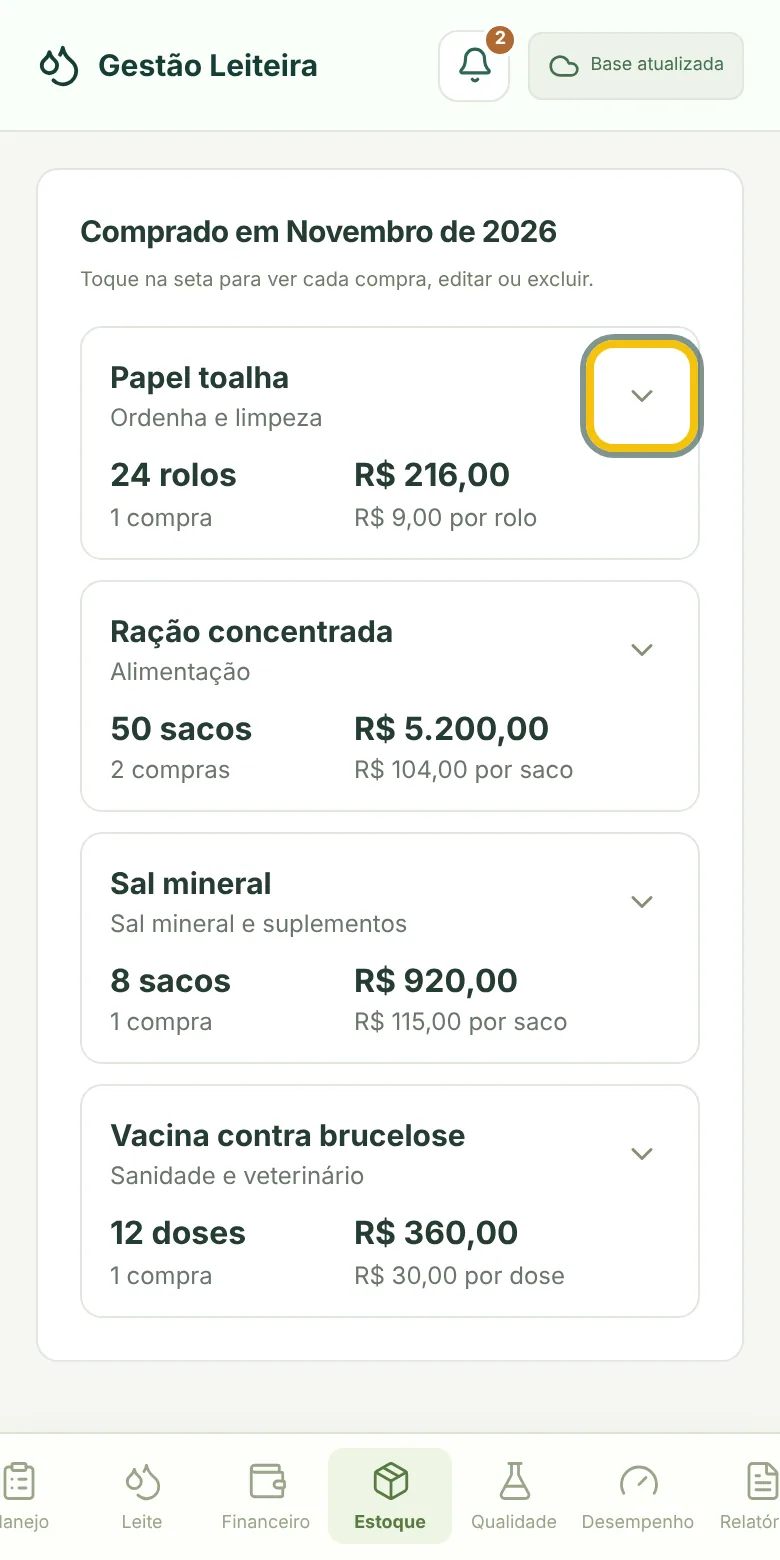
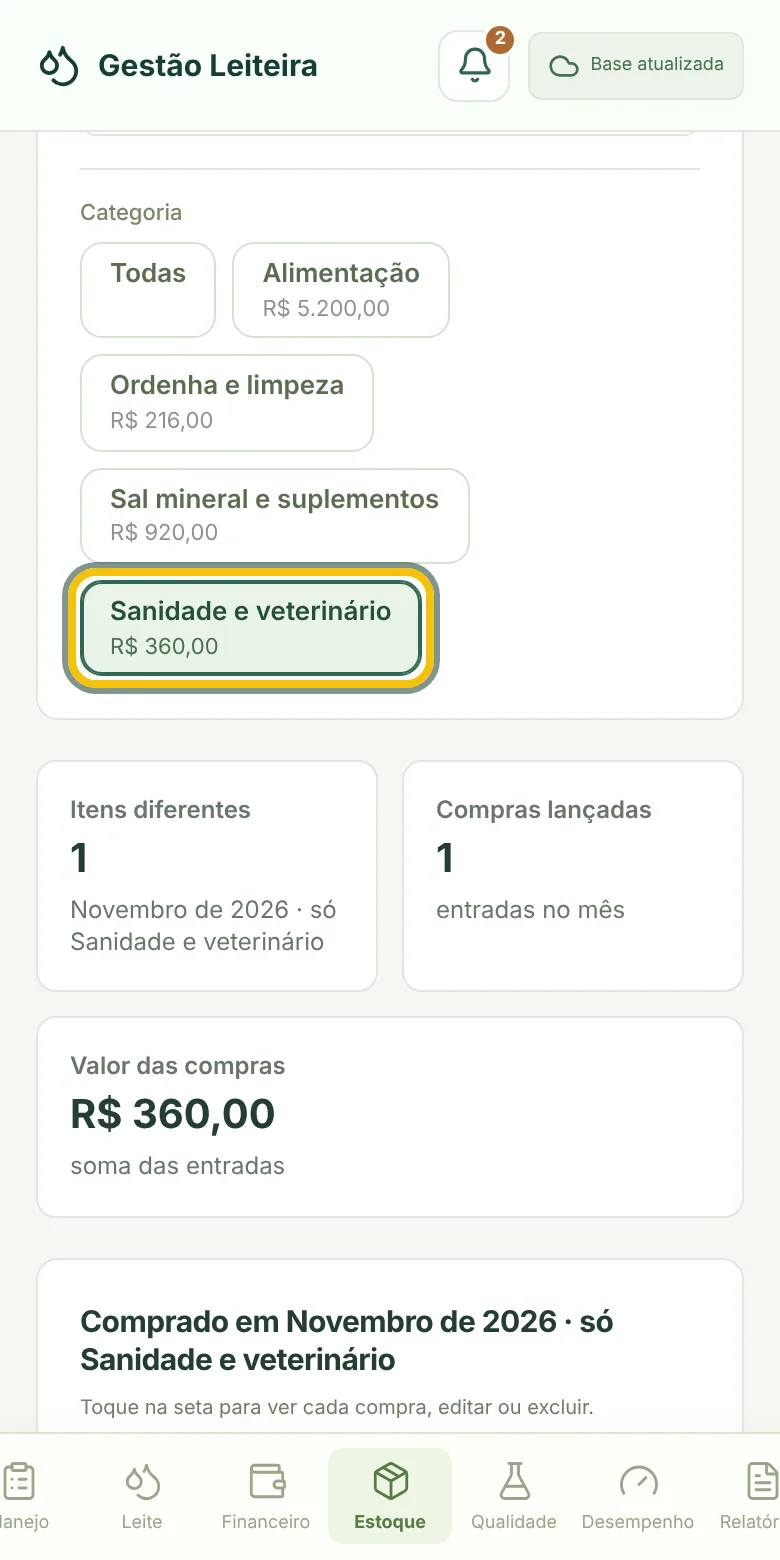
- Toque em Estoque. Em Mês, escolha o mês de competência (as setas passam de um mês para outro). Em Comprado em aparece uma linha por item, com a quantidade somada (por exemplo, 50 sacos de ração), o valor e o preço médio por unidade. A seta no fim de cada linha mostra as compras que formam a soma.
- Itens diferentes, Compras lançadas e Valor das compras resumem o mês.
- Para ver só um tipo de compra, use os botões de Categoria, logo abaixo do mês. Cada botão mostra a categoria e quanto foi gasto nela (por exemplo, Sanidade e veterinário). Toque em um deles: o resumo, a lista de itens e as quantidades passam a mostrar só aquela categoria. Toque em Todas (ou no mesmo botão de novo) para voltar a ver tudo.
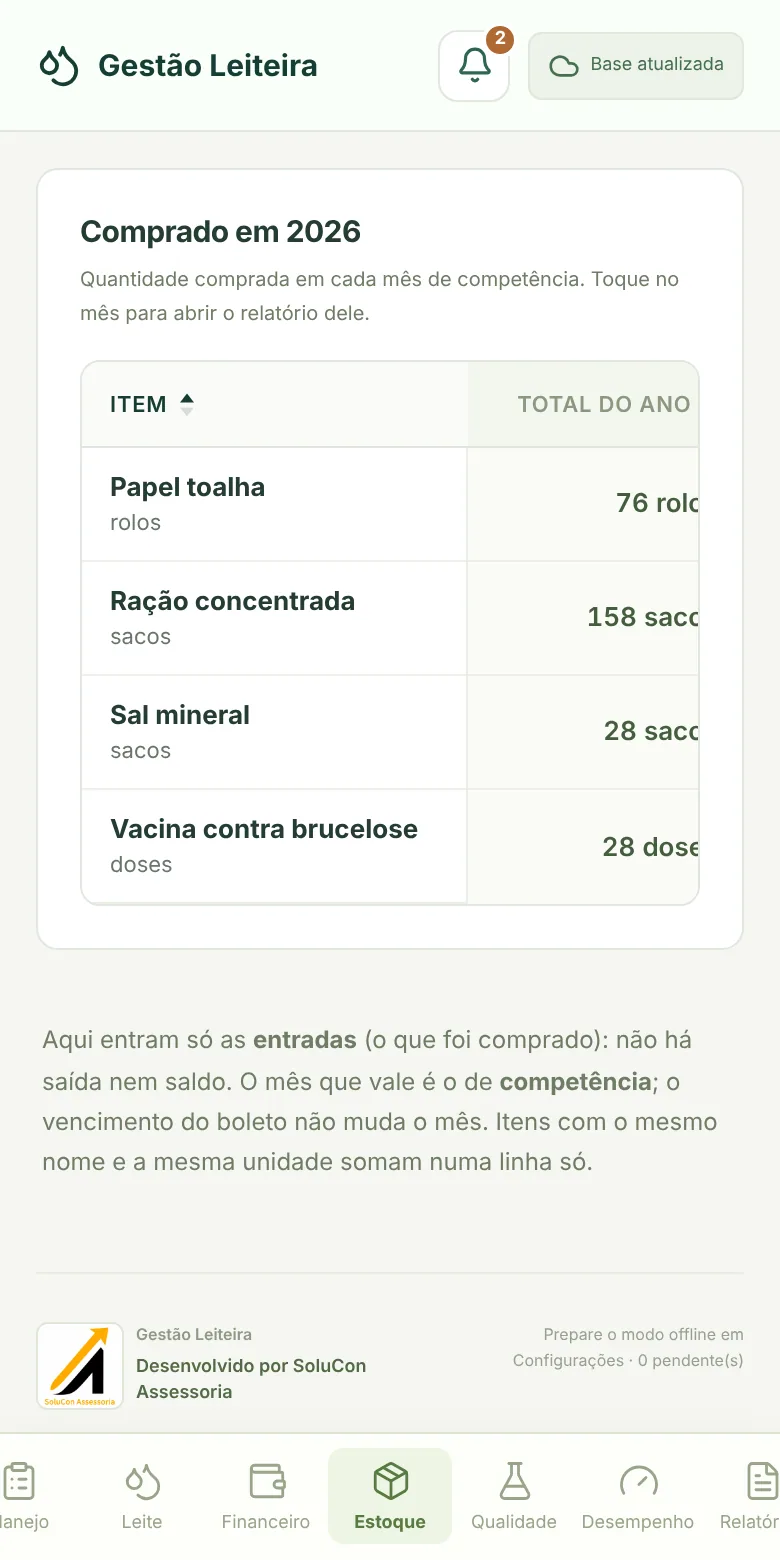
- Toque em Ano para ver o ano inteiro: uma linha por item, com o Total do ano e a quantidade comprada em cada mês. Tocar no nome do mês abre o relatório dele.
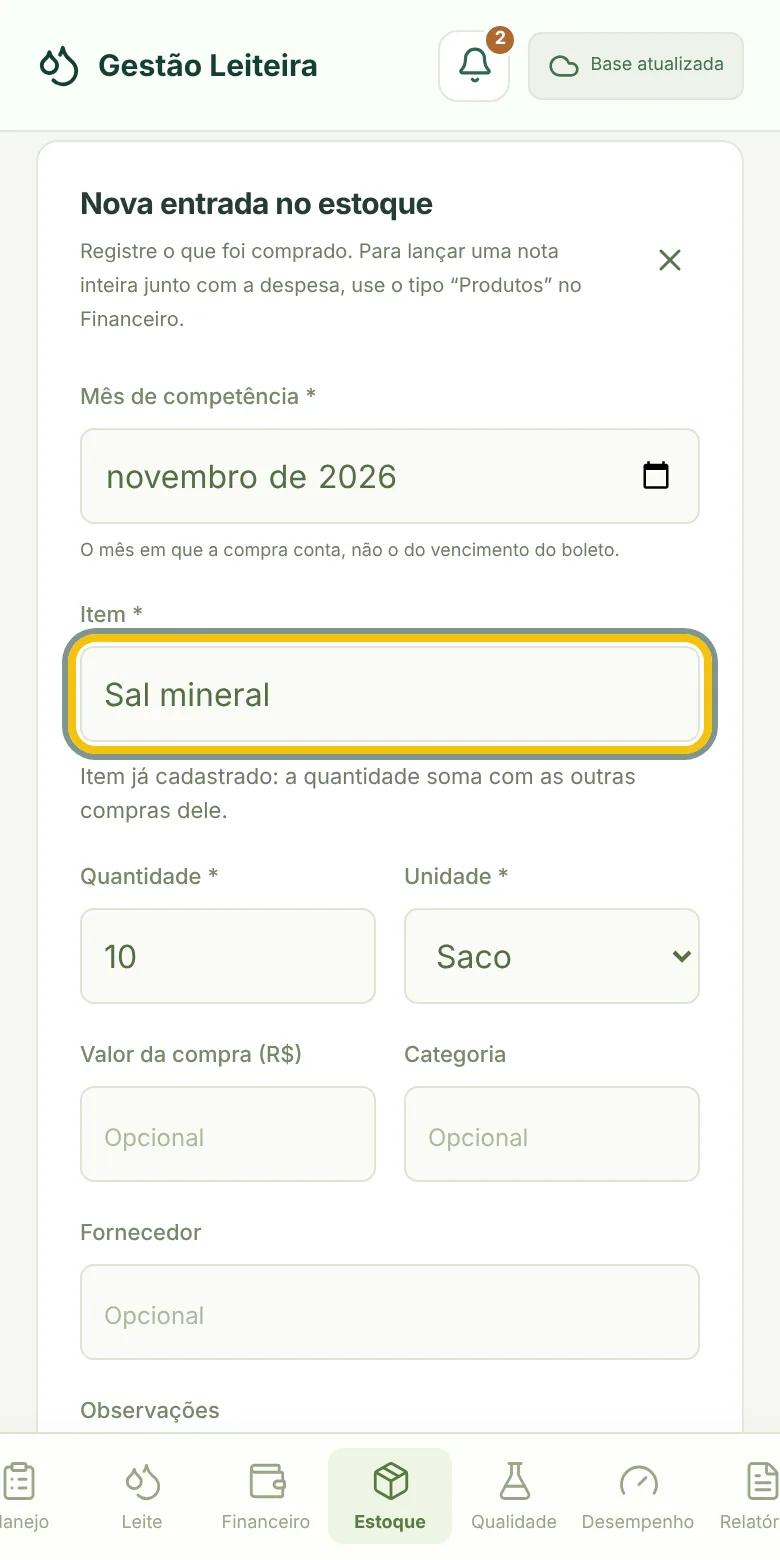
- Também dá para lançar sem passar pelo Financeiro: toque em Lançar entrada, escolha o Mês de competência, digite o Item (os que você já lançou aparecem para escolher), a Quantidade e a Unidade. Valor da compra (R$), Categoria, Fornecedor e Observações são opcionais. Toque em Salvar entrada.
- Para corrigir uma compra, abra a seta da linha e use o lápis (editar) ou a lixeira (excluir).
DicaNa tabela do ano, toque em Item ou em Total do ano para ordenar; toque de novo para inverter. Os meses (Jan, Fev…) continuam abrindo o relatório do mês.
DicaO mês que vale é o de competência, e não o do vencimento do boleto. Comprou 60 sacos para outubro e vai pagar em novembro e dezembro? Coloque outubro no Mês de competência: os 60 sacos aparecem em outubro.
DicaO mesmo item soma numa linha só, mesmo escrito de jeitos diferentes (como "Ração 22%" e "racao 22%"), desde que a unidade seja a mesma. Se mudar a unidade (de saco para quilo, por exemplo), o item aparece em outra linha e o aplicativo avisa.
DicaDepois de salvo, a entrada do estoque é independente do lançamento do Financeiro: mudar o valor ou o mês do lançamento não muda o estoque. Ao excluir um lançamento que colocou itens no estoque, o aplicativo pergunta: Excluir também do estoque ou Excluir só o lançamento.
DicaO preço médio por unidade só aparece quando todas as compras do item naquele mês têm valor. Com a assinatura vencida, a tela fica só para consulta.
DicaAs entradas do estoque entram no Baixar backup JSON. Para levar em planilha, marque Estoque de compras ao exportar em Excel (em Mais): saem a aba Estoque, com cada compra, e a aba Estoque por mês, com a quantidade de cada item em cada mês do ano. Elas servem para consulta e não são importadas.
08
Qualidade: a análise do leite
Aqui você digita o resultado da análise que o laticínio manda todo mês (gordura, proteína, CCS e CBT) e vê se o leite está dentro do padrão.
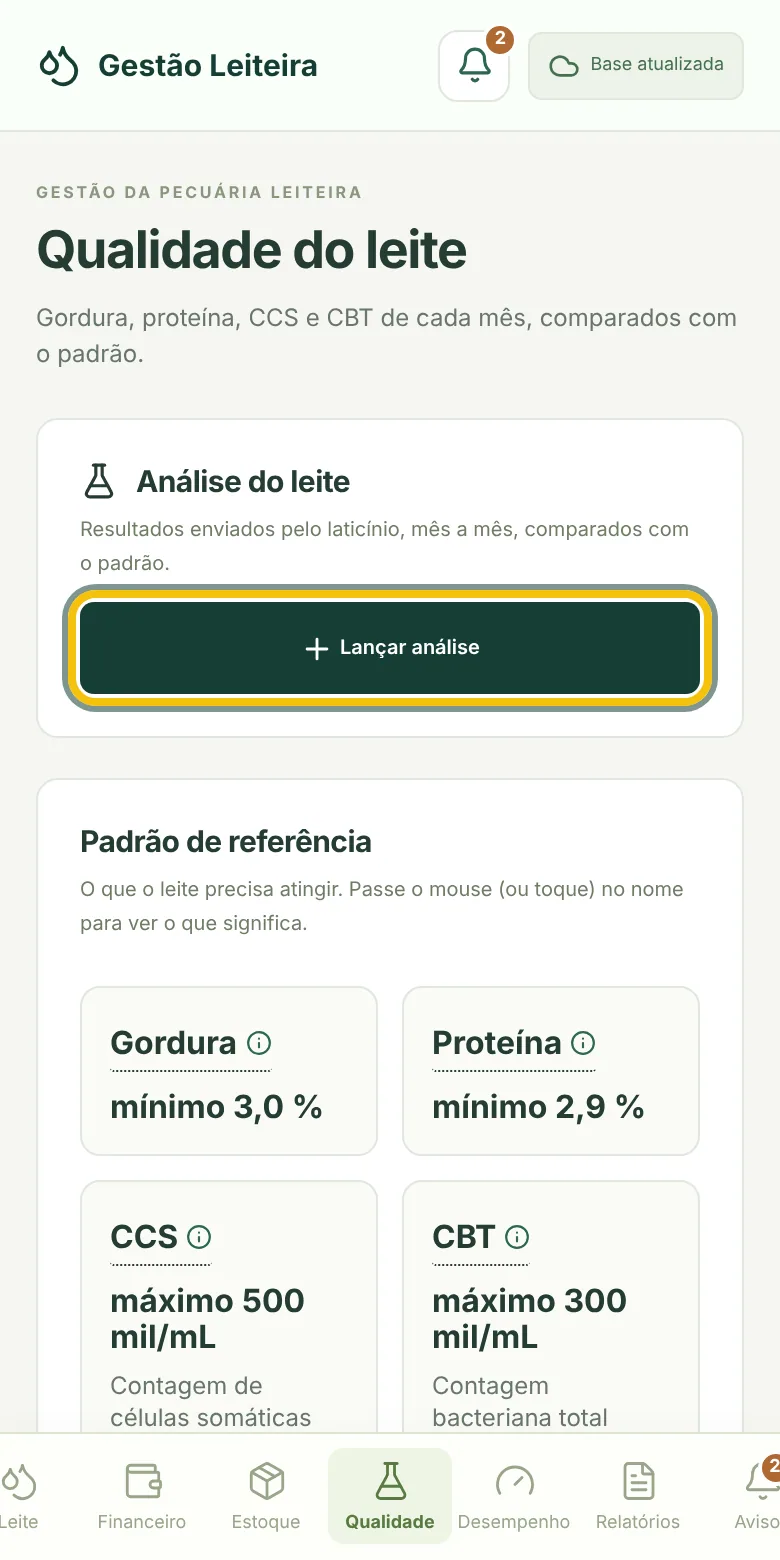
- Toque em Qualidade e em Lançar análise.
- Em Mês de referência, escolha o mês a que o resultado se refere. Em Laticínio, digite o nome do laticínio ou da cooperativa (opcional: nas próximas vezes o aplicativo sugere os nomes que você já usou).
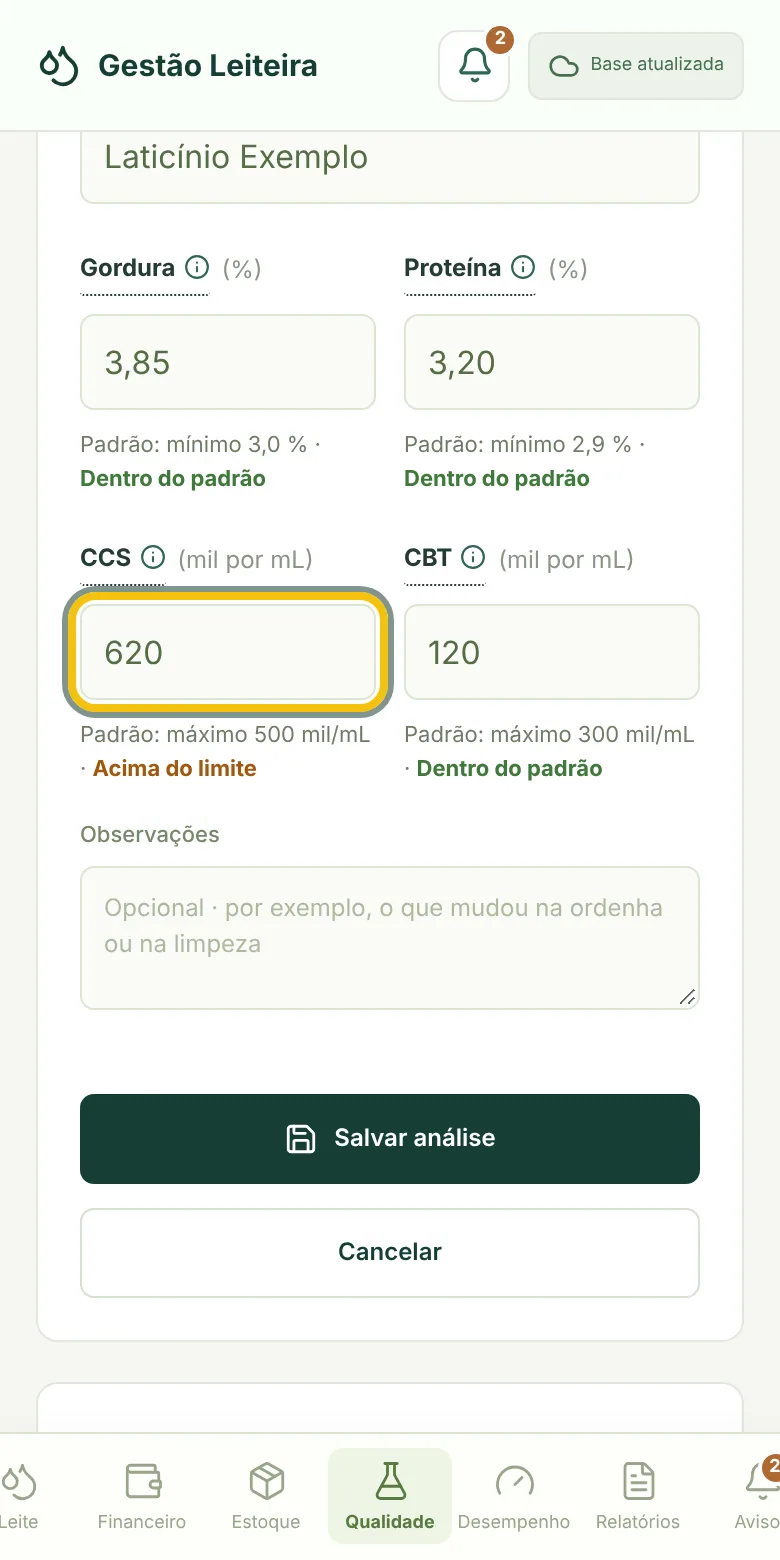
- Digite os valores que vieram no resultado: Gordura e Proteína em %, CCS e CBT em mil por mL (350 quer dizer 350.000). Pode preencher só o que veio; pelo menos um valor é obrigatório. Use vírgula nos decimais.
- Conforme você digita, o aplicativo mostra embaixo de cada campo o padrão e se o valor está Dentro do padrão, Abaixo do mínimo ou Acima do limite.
- Se quiser, anote em Observações o que mudou na ordenha ou na limpeza. Toque em Salvar análise.
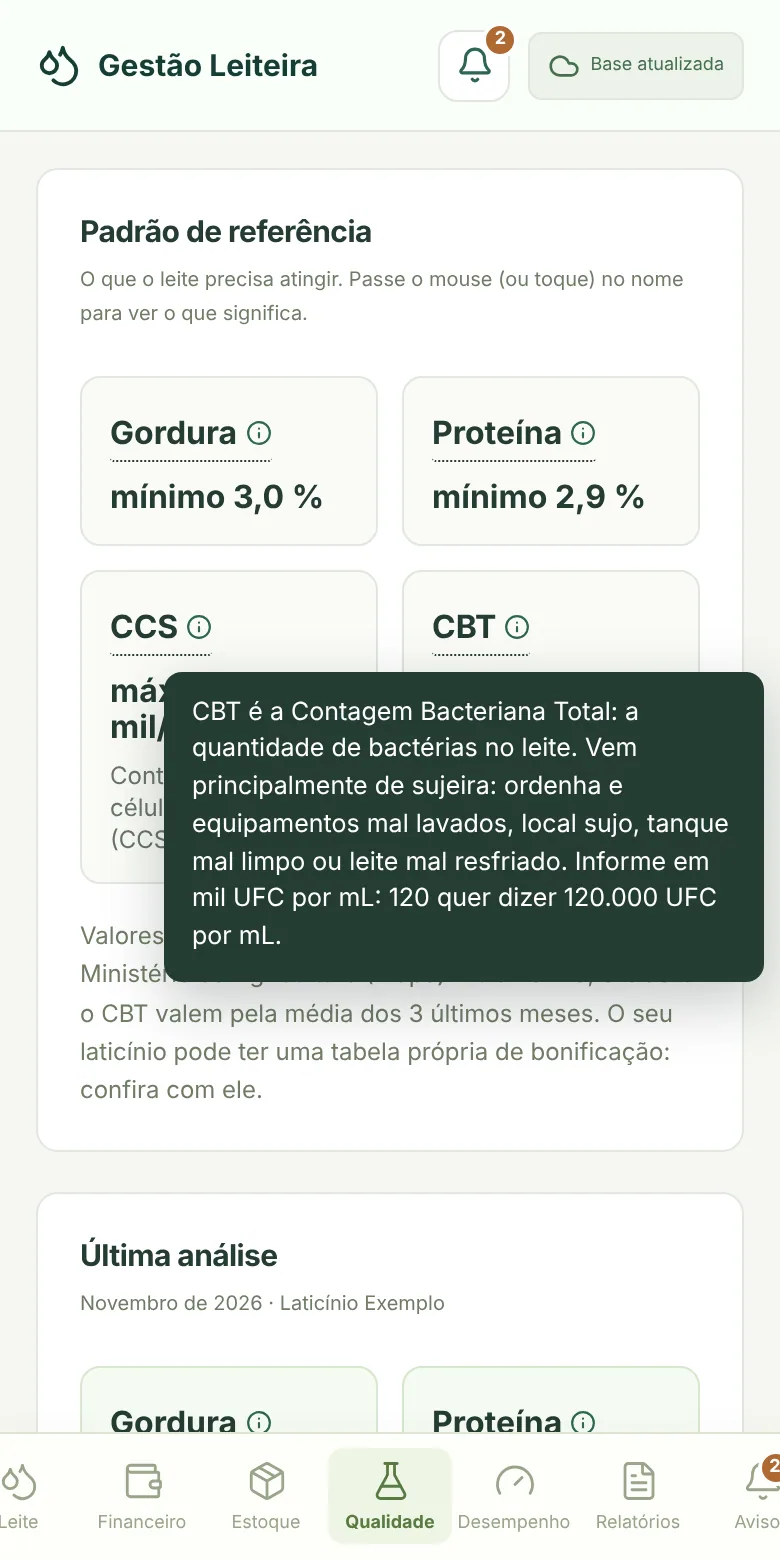
- A tela mostra o Padrão de referência (gordura mínimo 3,0 %, proteína mínimo 2,9 %, CCS máximo 500 mil/mL e CBT máximo 300 mil/mL), a Última análise com a situação de cada item e o Histórico das análises, do mês mais novo para o mais antigo. No histórico, o lápis edita e a lixeira exclui.
- Passe o mouse (ou toque, no celular) no nome Gordura, Proteína, CCS ou CBT para abrir uma caixinha que explica o que é. O CCS tem a ver com mastite; o CBT, com a sujeira: ordenha e equipamentos mal lavados, local sujo, tanque mal limpo.
DicaO padrão é o da Instrução Normativa nº 76/2018 do Ministério da Agricultura. O seu laticínio pode usar uma tabela própria de bonificação: confira com ele.
DicaPela norma, o CCS e o CBT valem pela média dos 3 últimos meses. Quando você lança 3 meses seguidos, a tela mostra a Média dos 3 últimos meses. Sem os 3 meses, ela não calcula nada.
DicaNão dá para lançar duas análises do mesmo laticínio no mesmo mês: edite a que já está na lista. Com a assinatura vencida, a tela fica só para consulta.
DicaAs análises entram no Baixar backup JSON. Elas ainda não vão para a planilha Excel.
09
Desempenho: os números da propriedade
Uma tela só para ver como o rebanho, a reprodução, o leite e as contas estão indo. Cada número vem com uma frase dizendo o que ele é. Nada é digitado aqui: tudo é calculado com o que você já lançou.
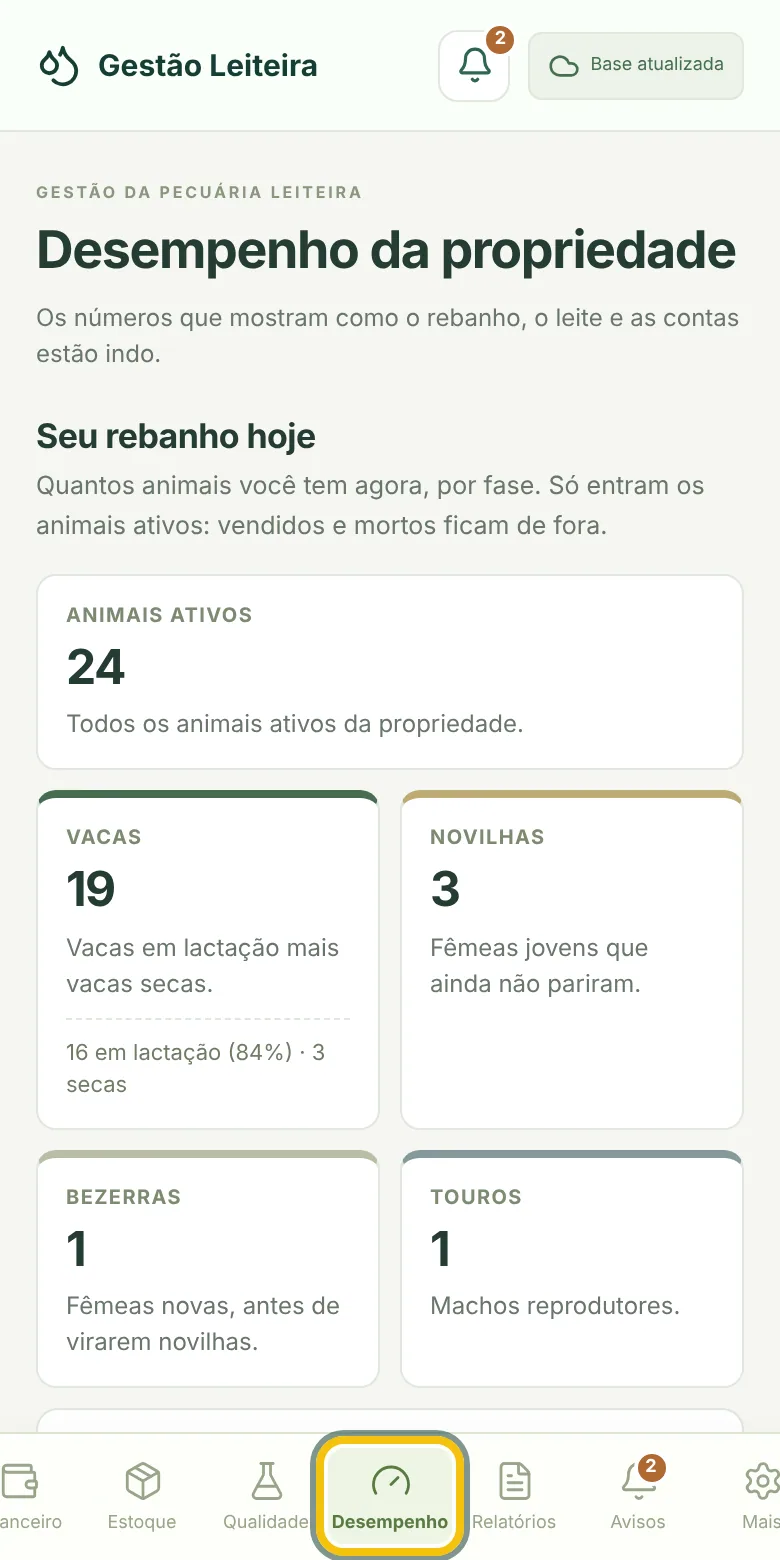
- Toque em Desempenho. A tela é só de consulta e tem cinco partes.
- Seu rebanho hoje: quantos animais ativos você tem, quantas vacas (em lactação e secas), novilhas, bezerras e touros, e a divisão do rebanho em uma barra.
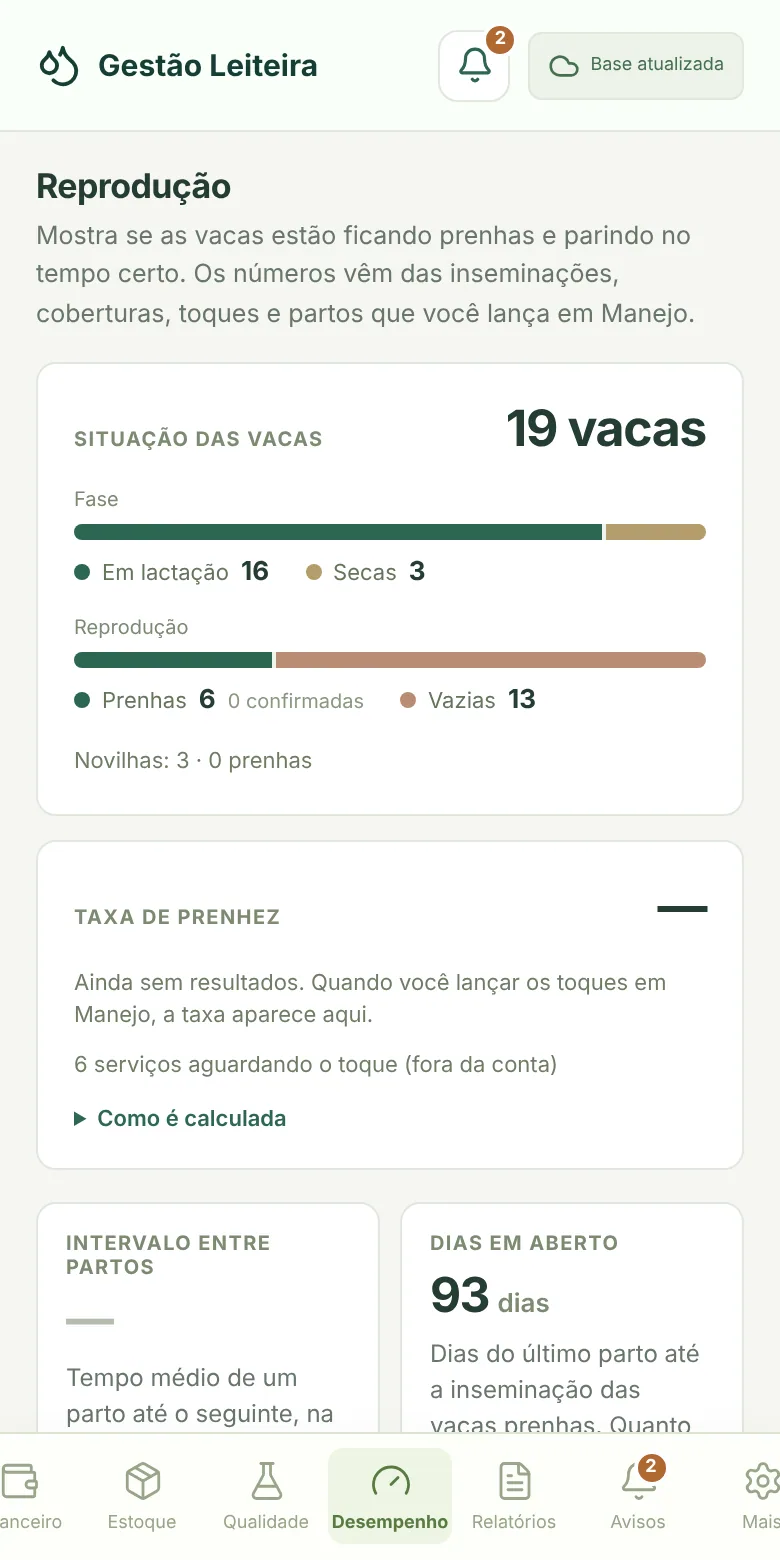
- Reprodução: a Situação das vacas, a Taxa de prenhez e outros números, como Intervalo entre partos, Dias em aberto, Serviços por prenhez, Aguardando toque, Vazias para inseminar, Partos previstos, Partos nos últimos 12 meses e Repetidoras de cio.
- Produção de leite: os litros do último mês lançado, os Litros por vaca por dia, o Leite vendido, o Preço líquido e um gráfico dos últimos 12 meses.
- Contas dos últimos 12 meses: Custo por litro, Preço líquido do leite, Sobra por litro, Gasto com alimentação e o Resultado dos 12 meses.
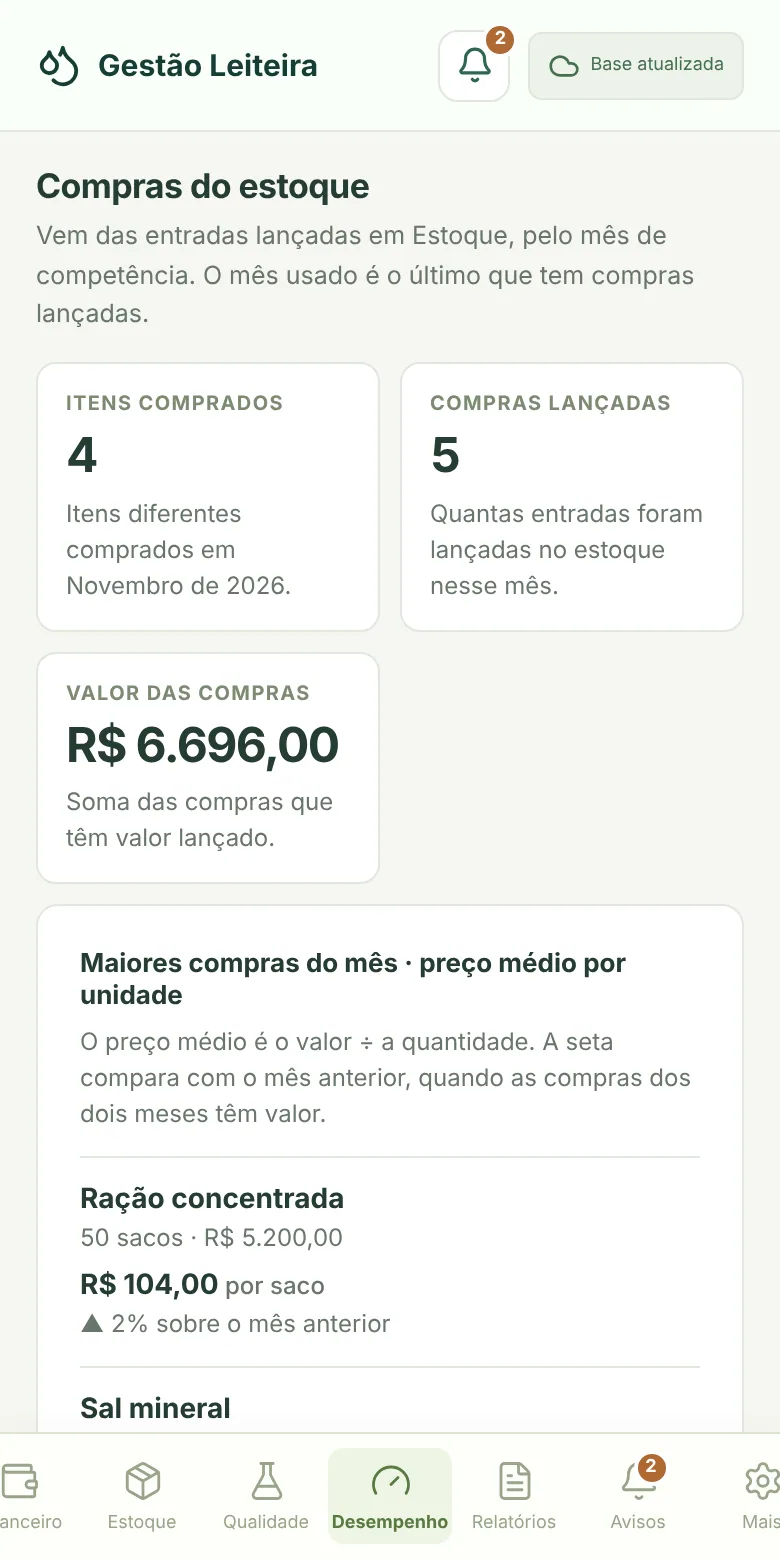
- Compras do estoque: os Itens comprados, as Compras lançadas e o Valor das compras do último mês que tem entradas no Estoque, e a lista das maiores compras com o preço médio por unidade (por exemplo, R$ 104,00 por saco). Uma seta para cima ou para baixo compara o preço com o mês anterior.
DicaOnde aparece "—", ainda falta lançamento. Por exemplo, o Intervalo entre partos precisa de dois partos lançados da mesma vaca, e os Litros por vaca por dia precisam da Média de vacas em lactação no fechamento do mês.
DicaAguardando toque e Vazias para inseminar mostram quantas vacas estão esperando uma providência. Para ver quais são, use a lista do Rebanho e o Manejo.
DicaEm Compras do estoque, o mês é o de competência. O preço médio de um item só aparece quando todas as compras dele naquele mês têm valor lançado, e a comparação com o mês anterior só aparece quando os dois meses têm valor.
DicaCusto, preço e sobra por litro só usam os meses em que o leite foi lançado. As referências que aparecem são orientações gerais e variam conforme a raça, a região e o sistema de criação.
10
Relatórios: tirar a conta do jeito que você precisa
Para tirar uma lista ou uma conta do mês, do ano ou de qualquer período, e levar em PDF ou em Excel. Há Relatórios prontos, que já vêm montados, o Construtor livre, em que você escolhe o que entra, e a Ficha do animal, que mostra um animal inteiro numa tela só. Nada é digitado aqui: tudo é calculado com o que você já lançou.
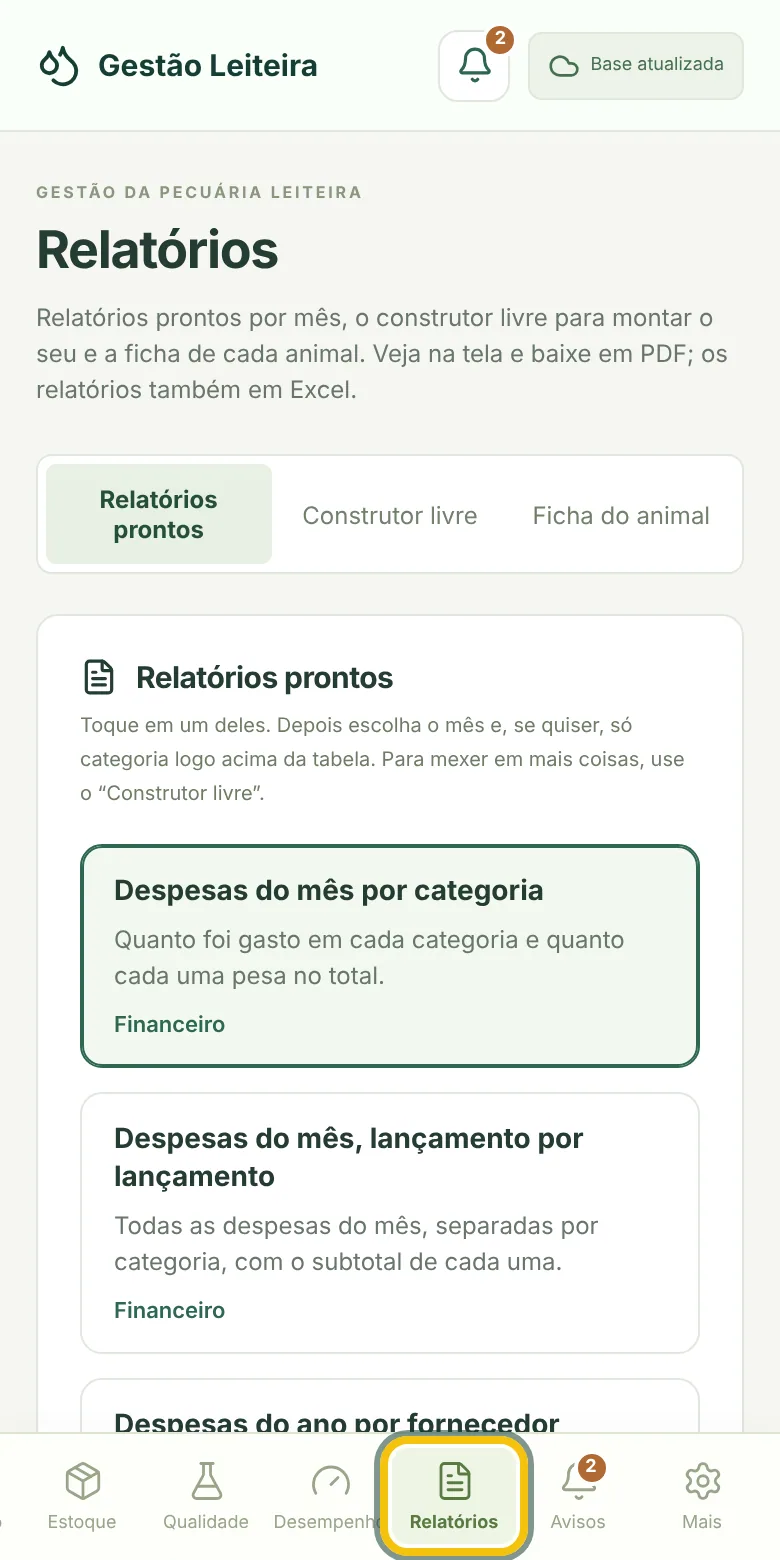
- Toque em Relatórios. A tela abre em Relatórios prontos: são cartões como Despesas do mês por categoria, Entradas e saídas do mês, Contas a pagar em aberto, Produção de leite do ano, Lista do rebanho e Manejo do mês. Toque no que você quer.
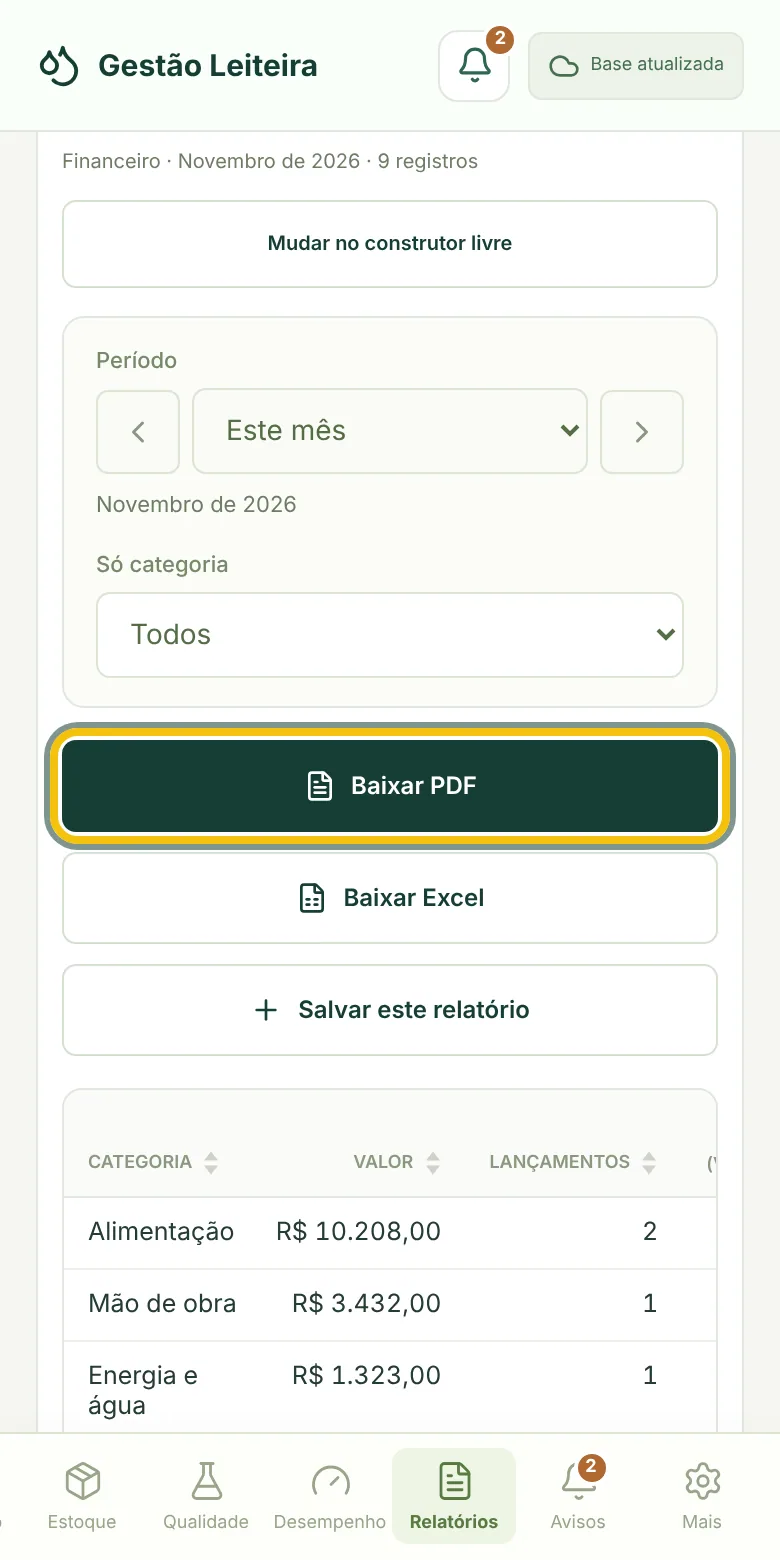
- O relatório aparece logo abaixo. Em Período, troque o mês com as setas, ou escolha Este mês, Mês passado, Um mês específico, Este ano, Ano passado, Últimos 12 meses ou De uma data até outra.
- Para ver só um tipo de coisa, use o campo ao lado do período. Por exemplo, no relatório de despesas há o campo "Só categoria": escolha Alimentação e a tabela mostra só ela.
- Toque em Baixar PDF para um arquivo bonito, pronto para imprimir ou enviar, ou em Baixar Excel para abrir na planilha e continuar mexendo.
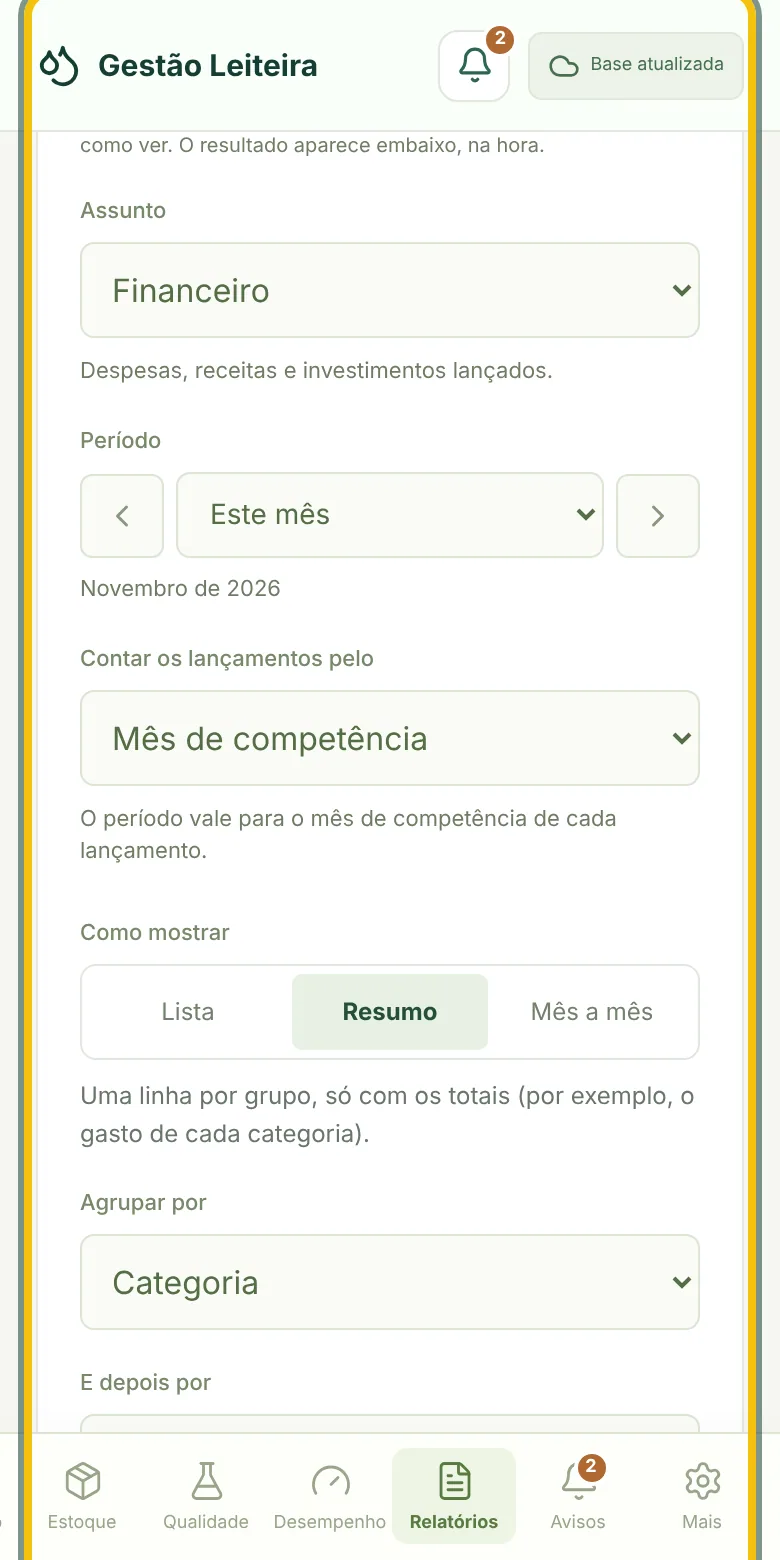
- Para montar o seu, toque em Construtor livre (ou em Mudar no construtor livre num relatório que você já abriu). Escolha o Assunto (Financeiro, Leite, Rebanho, Manejo, Qualidade, Estoque de compras ou Log de atividades) e o Período.
- Em Como mostrar, escolha Lista (cada registro numa linha, com subtotal de cada grupo), Resumo (somas e contas por grupo) ou Mês a mês (uma coluna para cada mês). Em Agrupar por, escolha por qual campo juntar as linhas, e em Colunas da tabela marque o que quer ver.
- Em Adicionar filtro, deixe só o que importa: por exemplo, só um fornecedor, ou só as despesas acima de um valor. Em Ordem e limite, escolha a ordem e quantas linhas quer ver; o que ficar de fora é somado numa linha Demais.
- Quer saber o que foi incluído, alterado ou excluído, e quando? Abra o relatório pronto Tudo o que foi excluído, ou use o assunto Log de atividades no Construtor livre. Cada linha mostra o dia, a hora, a Ação (Incluído, Alterado ou Excluído), a Parte do sistema (Animal, Financeiro, Manejo...) e o registro. Para ver só as exclusões, escolha Excluído no campo "Só ação".
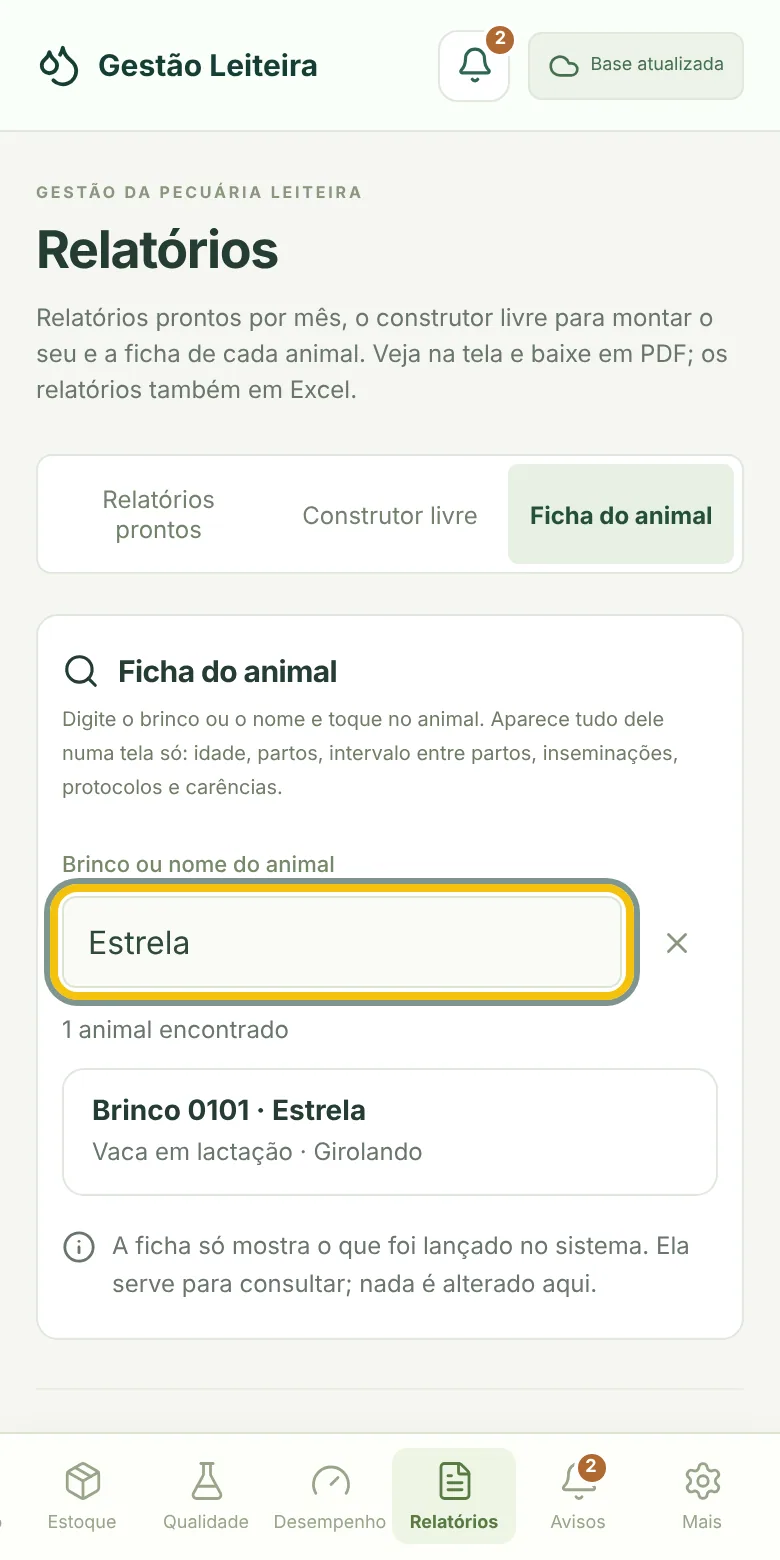
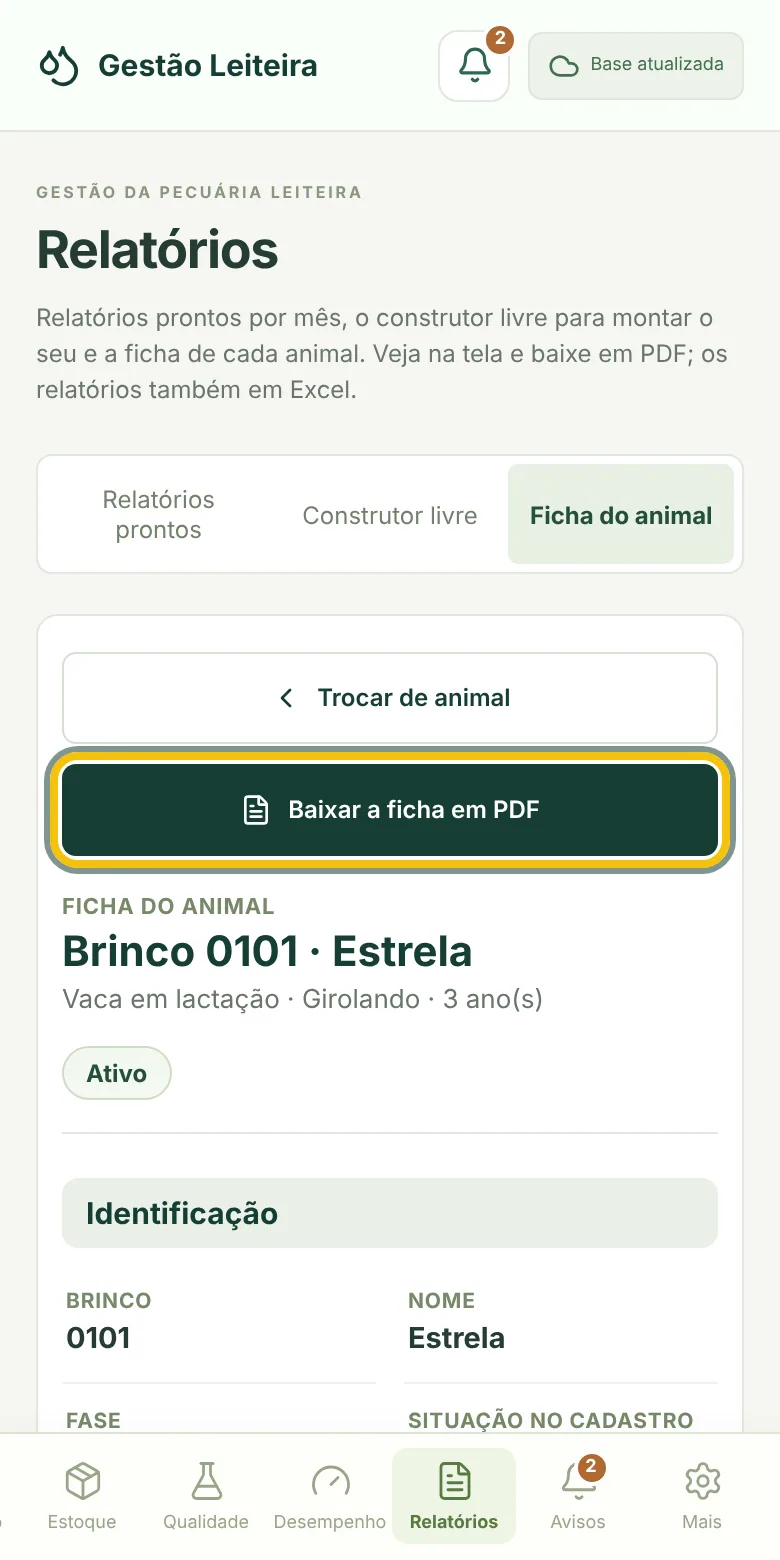
- Vai vender, comprar ou só conferir um animal? Toque em Ficha do animal, digite o brinco ou o nome em Brinco ou nome do animal e toque no animal. A tela mostra tudo dele de uma vez: nascimento e idade, se está prenha e o parto previsto, quantos partos teve e o tempo entre um parto e outro, as inseminações e coberturas, se repetiu o cio, os protocolos hormonais, a carência do leite e da carne e os últimos lançamentos do Manejo. Toque em Baixar a ficha em PDF para guardar ou enviar, e em Trocar de animal para ver outro.
- Gostou? Toque em Salvar este relatório e dê um nome. Ele passa a aparecer em Meus relatórios, nas duas abas, e é só tocar para abrir de novo.
DicaNas tabelas dos relatórios também dá para ordenar tocando no título da coluna; um segundo toque inverte. O PDF e o Excel saem na mesma ordem que está na tela. Para voltar, toque em Voltar à ordem original. Os totais e subtotais ficam onde estão.
DicaUm relatório salvo com Este mês acompanha o calendário: no mês que vem ele mostra o mês novo. Para guardar um mês fixo, escolha Um mês específico.
DicaNo assunto Financeiro, o campo Contar os lançamentos pelo escolhe entre o Mês de competência (quando o gasto aconteceu) e a Data / vencimento (nos boletos, o dia em que vencem).
DicaNo assunto Manejo, os passos do Protocolo hormonal aparecem um por linha, no dia de cada um, com a coluna Situação: Realizado (o passo foi marcado como feito), Previsto ou Atrasado (o dia passou e o passo não foi marcado).
DicaOnde aparece "—", faltou lançar alguma coisa. Quantidades de unidades diferentes (sacos e quilos, por exemplo) não são somadas, e o relatório avisa na parte de baixo.
DicaO Log de atividades vem da base do sistema, então precisa de internet para abrir. Ele mostra o que já foi enviado para lá: o que você lançou sem internet aparece depois de sincronizar. Um lançamento excluído sai das telas, mas continua guardado no log.
DicaA Ficha do animal usa só o que você lançou. O sistema não guarda cada cio: ele guarda as inseminações e coberturas e quando a vaca repetiu o cio, e é com isso que a ficha conta. O leite é lançado para o rebanho todo, por isso a produção de cada vaca não aparece. Onde está "—" ou "nenhum", faltou lançar.
DicaCom a assinatura vencida dá para ver e baixar os relatórios e as fichas, mas não salvar novos relatórios.
11
Avisos: o que está chegando
A Central de notificações mostra os próximos cuidados do rebanho e as contas que vencem, mesmo quando o celular não exibe a notificação.
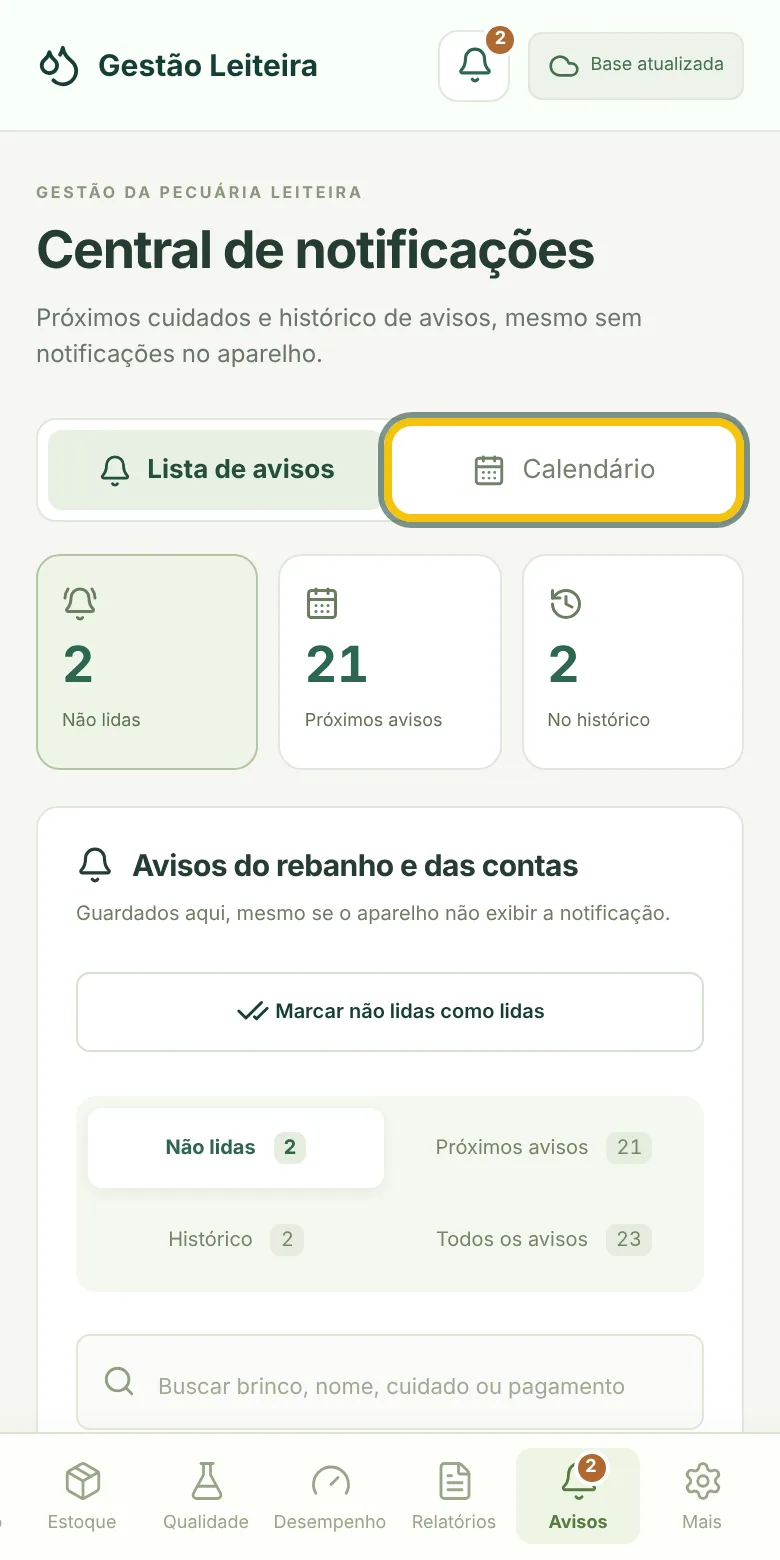
- Toque em Avisos (ou no sino no alto da tela) para abrir a Central de notificações.
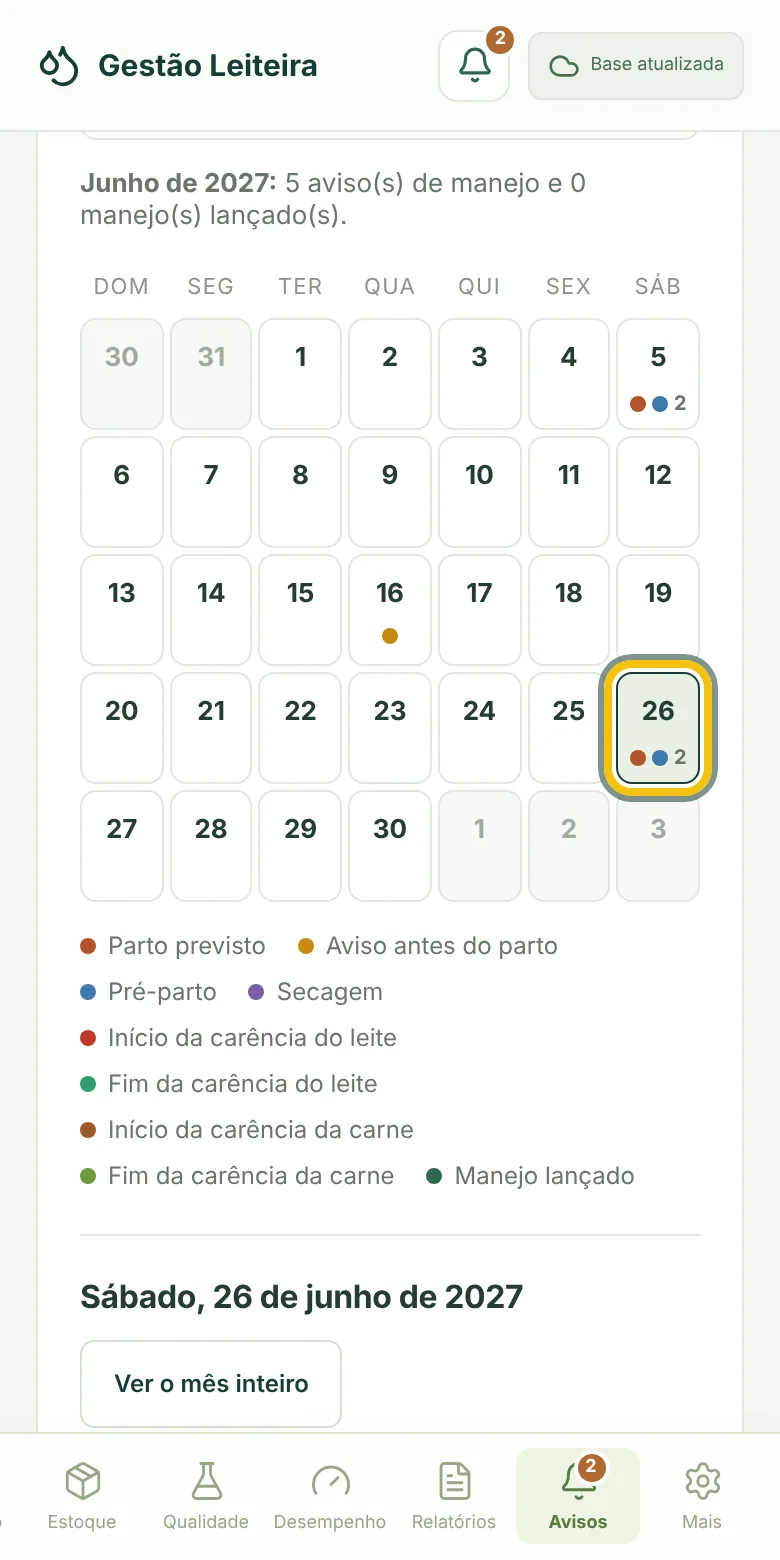
- Os avisos são de Secagem, Pré-parto, Aviso antes do parto, Parto previsto, Carência do leite e Carência da carne. Eles vêm das datas que você cadastrou e dos prazos de Mais.
- As contas também avisam: toda despesa ou investimento que ainda está Em aberto gera um aviso de Pagamentos no dia do vencimento (o campo Data do lançamento; nos boletos, o vencimento de cada um). Ele chega no celular de manhã e fica na central. Uma nota com vários itens, que virou vários lançamentos no Financeiro, avisa uma vez só por boleto, com o valor total dele. Toque em Ver lançamento (ou Ver lançamentos, quando o aviso junta vários) e marque Pago integralmente: o aviso some sozinho. Receitas não avisam.
- Alterne entre Lista de avisos e Calendário. No calendário, escolha o mês e toque em um dia para ver o que acontece nele.
- Para limpar a lista, toque em Marcar não lidas como lidas. Ler um aviso não confirma que o manejo foi feito.
- Para receber o aviso também no celular, toque em Ativar neste aparelho em "Notificações por aparelho" e permita as notificações do navegador.
DicaSem sinal, a agenda dentro do aplicativo continua mostrando os avisos.
12
Sem sinal no curral e sincronização
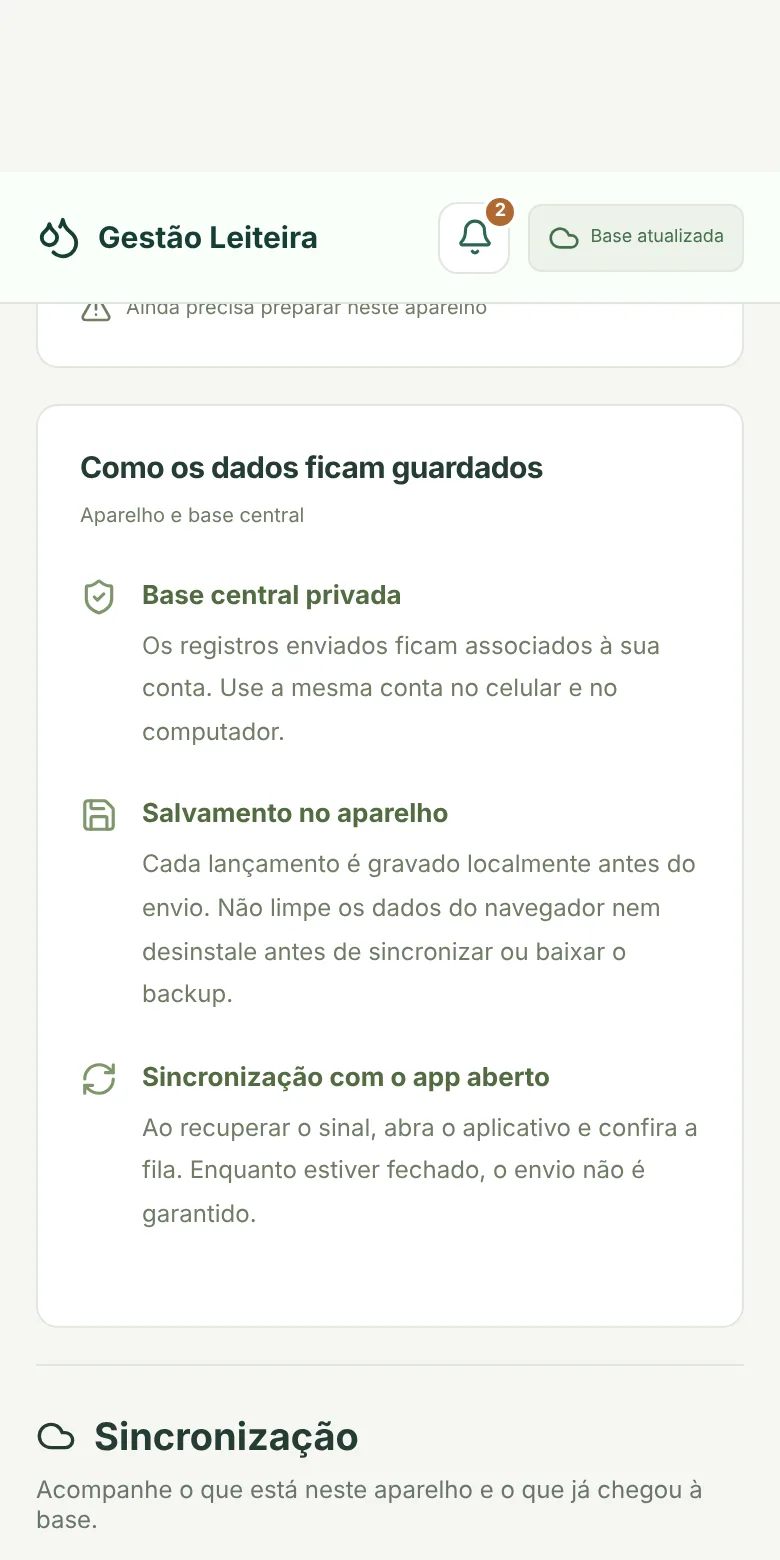
Você lança normalmente, mesmo sem internet. Os registros ficam guardados no aparelho e são enviados quando o sinal volta.
- Antes de ir para a roça, abra o aplicativo com internet e toque em Preparar modo offline.
- No curral, lance como de costume. Cada lançamento fica salvo no aparelho na hora.
- Quando o sinal voltar, abra o aplicativo: o envio começa sozinho. O botão no alto da tela mostra a situação, como "Base atualizada", "Sem sinal" ou "pendente(s)".
- Toque nesse botão: o aplicativo abre Mais já na parte da Sincronização, no fim da tela. Ali você vê a fila do que falta enviar e usa Sincronizar agora.
- Se o mesmo registro foi alterado em dois aparelhos, o aplicativo avisa. Na Sincronização, escolha Manter meu lançamento ou Usar versão da base.
DicaNão limpe os dados do navegador nem desinstale o aplicativo antes de enviar os lançamentos ou baixar o backup.
13
Mais: prazos, arquivos e conta
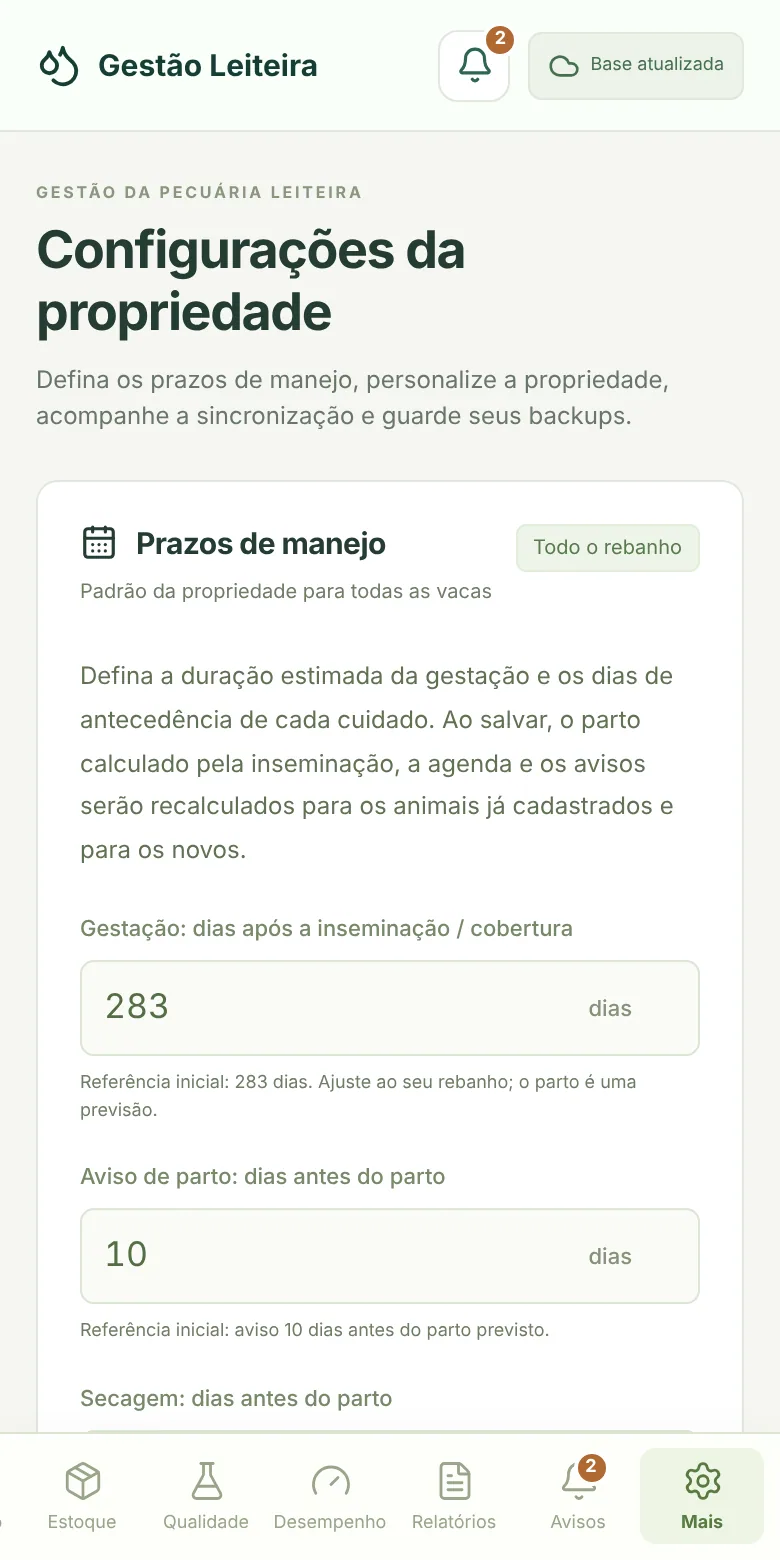
Em Mais ficam os prazos de manejo, os dados da propriedade, a importação e exportação de planilhas, a sua conta e a sincronização.
- Toque em Mais. Em Prazos de manejo você define a duração da gestação e os dias de antecedência do aviso de parto, da secagem e do pré-parto.
- Toque em Salvar prazos para o rebanho: o parto calculado, a agenda e os avisos são refeitos para todos os animais.
- Em Sua propriedade, toque em Editar propriedade para informar nome, responsável e localização.
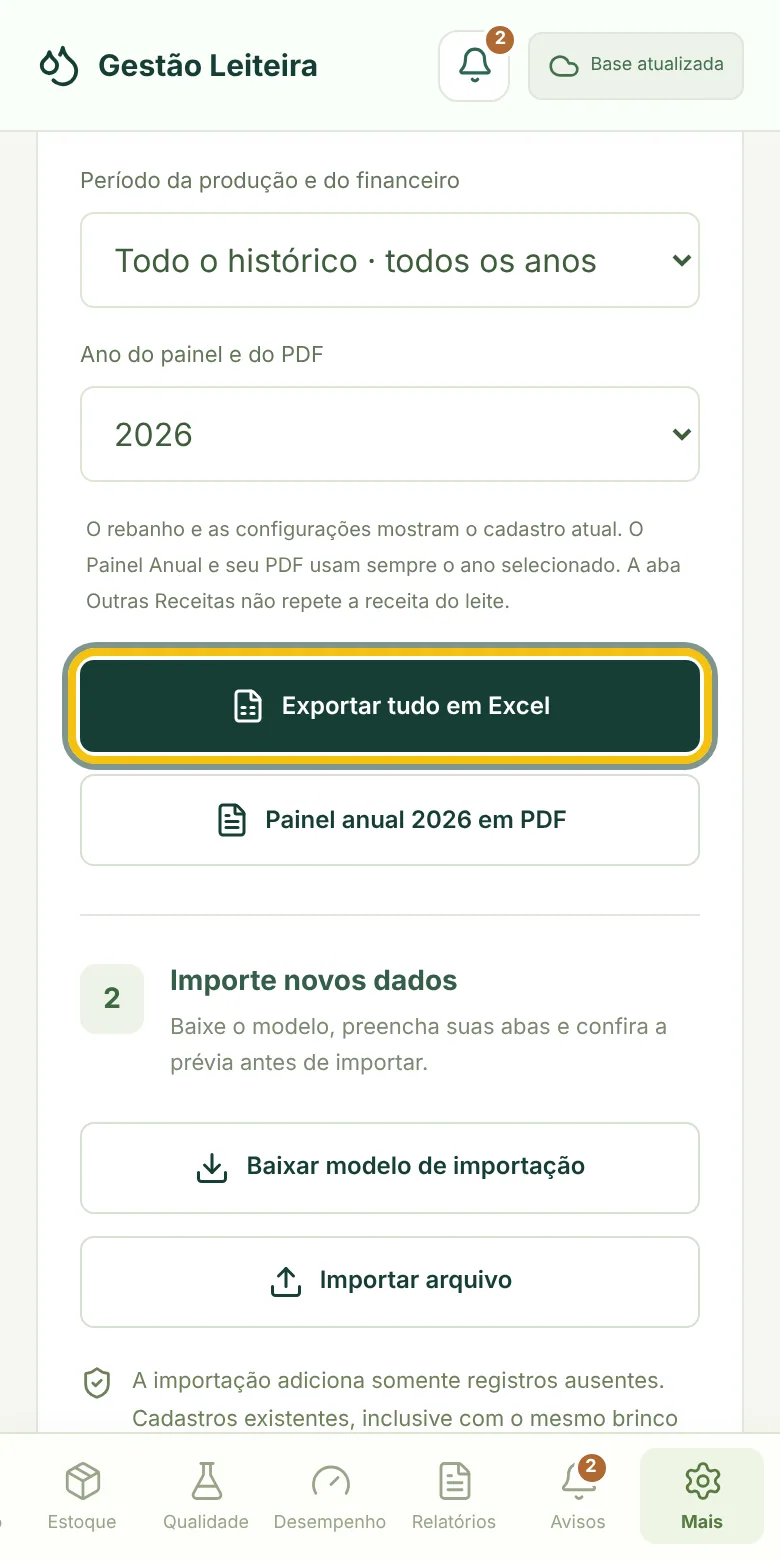
- Para levar seus dados em planilha, use Exportar tudo em Excel ou escolha só uma parte, como o rebanho, o financeiro ou o estoque. Também há o PDF do painel anual.
- Para trazer a sua planilha, toque em Baixar modelo de importação, preencha e use Importar arquivo. O aplicativo mostra uma prévia e avisa os erros antes de importar, e só adiciona o que ainda não existe.
- Para guardar uma cópia de segurança, toque em Baixar backup JSON.
- Em Sua conta, você pode usar Alterar senha, ver a Assinatura e usar Sair da conta.
- No fim da tela fica a Sincronização: a situação do envio, a fila do que falta enviar e o botão Sincronizar agora. O botão no alto da tela leva direto até ela.
DicaA exportação não altera os seus dados. Baixe o backup de vez em quando.
14
Assinatura e pagamento
O teste dura 7 dias e não pede cartão. Depois, a assinatura custa R$ 19,90 por mês e você cancela quando quiser.
- Para assinar, abra Mais e, em Sua conta, toque em Assinatura. Também dá para tocar em Ver assinatura na faixa de aviso do aplicativo.
- Escolha o cartão de crédito, que é cobrado sozinho todo mês, ou Pix, boleto ou cartão de débito, em que o Asaas envia a cobrança por e-mail e você paga pelo link.
- O pagamento é feito na página do Asaas. O Gestão Leiteira nunca vê os dados do seu cartão.
- Para cancelar, abra a tela Assinatura e toque em Cancelar assinatura. O que você já pagou continua valendo até o fim do período.
DicaSe o pagamento atrasar, você continua vendo todos os seus dados e pode baixar o backup. Os novos lançamentos só voltam a ser gravados depois de regularizar.
Ficou com dúvida?
Escreva para contato@gestaoleiteira.com. Respondemos por e-mail.
Este manual está sempre atualizado em gestaoleiteira.com/como-usar.